uv でプロジェクトを作り、その仮想環境を VS Code の Jupyter Notebook で使う手順をまとめました。
ipykernel のインストールから、VS Code 上でカーネルを選ぶまでをステップで説明します。公式ドキュメントをベースにした備忘録です。
この記事でわかること
- uv で作った仮想環境を Jupyter で使う流れ
- ipykernel の役割と、カーネル登録のコマンド
- VS Code で Jupyter カーネルを選択する手順
- カーネルが一覧に出ないときの確認方法
前提条件
- Pythonをインストール済み
- uv がインストール済み(インストール方法)
開発環境
- macOS Sequoia 15.5
- VS Code
- zsh 5.9 (arm64-apple-darwin24.0)
1. プロジェクトフォルダの作成
uv init projectname
cd projectname
2. uv で Jupyter(ipykernel)を入れてカーネルを登録する
uv add --dev ipykernel
uv run ipython kernel install --user --env VIRTUAL_ENV $(pwd)/.venv --name=KERNEL_NAME
KERNEL_NAME は任意の名前(例: my-uv-env)にしてください。
Jupyter をサーバーとしてローカルで起動したい場合は、次のようにします。
uv run --with jupyter jupyter lab3. .ipynb ファイルを作成する
VS Code で Create: New Jupyter Notebook と入力して、新しい Jupyter ノートブックを作成します。

4. VS Code でカーネルを選ぶ
ノートブックを開いた状態で、右上のカーネル選択から 2 で登録したカーネル を選びます。
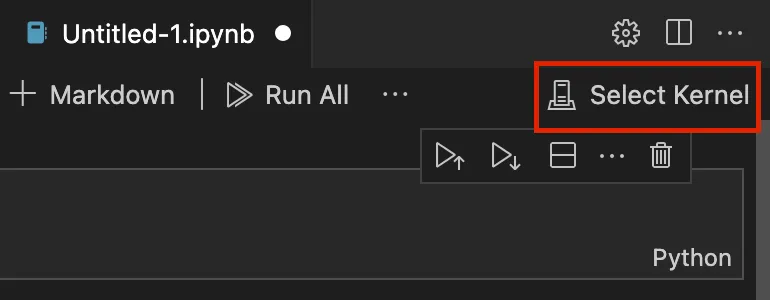
- 一覧にない場合は 「その他のカーネルを選択」→「Jupyter Kernel」→ 作成したカーネル名 を選びます。

カーネルが一覧に出ない場合
「その他のカーネルを選択」→「Jupyter Kernel」→ 自分の作成したカーネルを選択します。

5. 動作確認
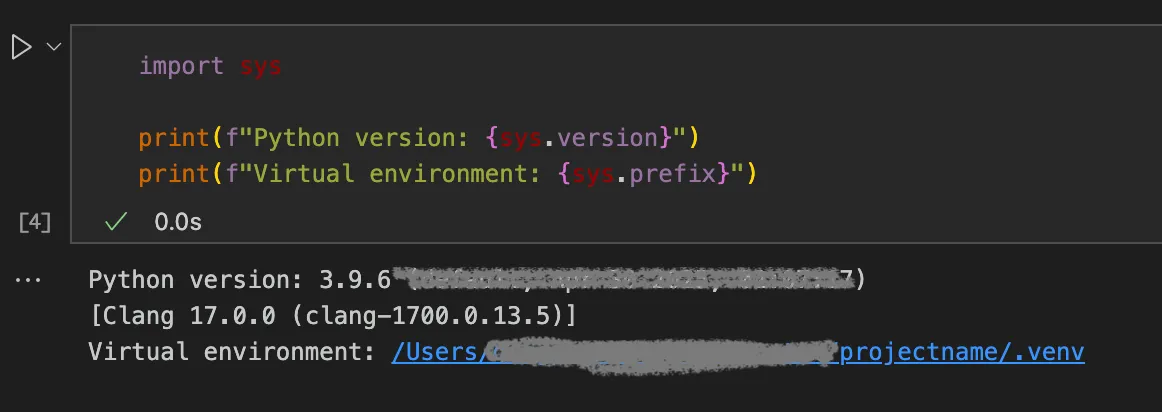
ノートに次のコードを入れて実行し、どの venv が有効か確認できます。
import sys

print(f"Python version: {sys.version}")
print(f"Virtual environment: {sys.prefix}")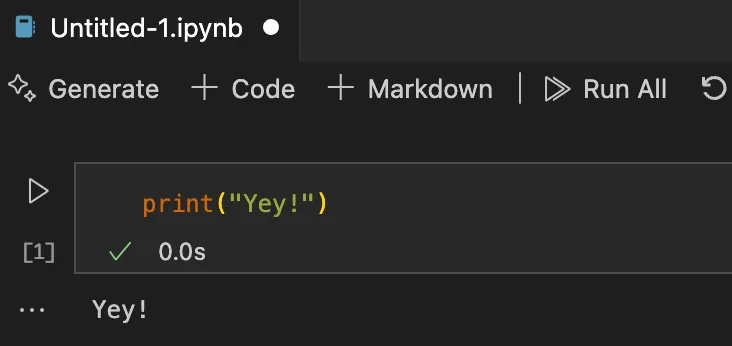
.venv のパスが表示されていれば、uv で作った環境が Jupyter で使えています。
うまくいかないとき
カーネルが一覧に表示されない
登録済みカーネルを確認します。
uv run jupyter kernelspec list表示された KERNEL_NAME を、VS Code の「その他のカーネルを選択」から探します。
カーネルを削除したい
uv run jupyter kernelspec uninstall KERNEL_NAMEまとめ
- uv で
uv initしたプロジェクトに ipykernel を入れ、ipython kernel installでカーネル登録すると、VS Code の Jupyter からその仮想環境を選べます。 - カーネルが出てこないときは
jupyter kernelspec listで登録名を確認し、VS Code 側で「Jupyter Kernel」から選び直すとよいです。