はじめに
自分のブログに、Google ドライブに置いたファイル(動画など)をそのまま載せたい!となったときに、
ブラウザ上での操作と、やり方が分かりづらかったのでここに纏めます!
同じようにお困りの方に役立つ記事になっているはずです。
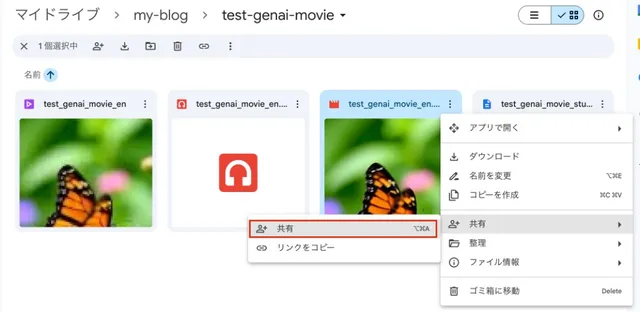
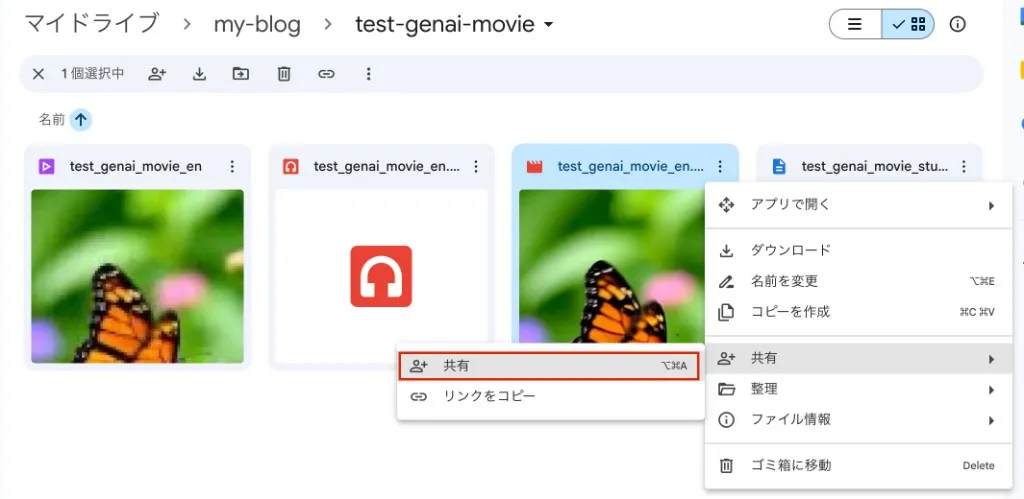
1. ドライブ上で「共有」を開く
対象のファイルを右クリックし、共有 を選びます(サブメニューが出る場合は、そこから 共有 をクリック)。
2. 「リンクを知っている全員」+閲覧者にしてリンクをコピー
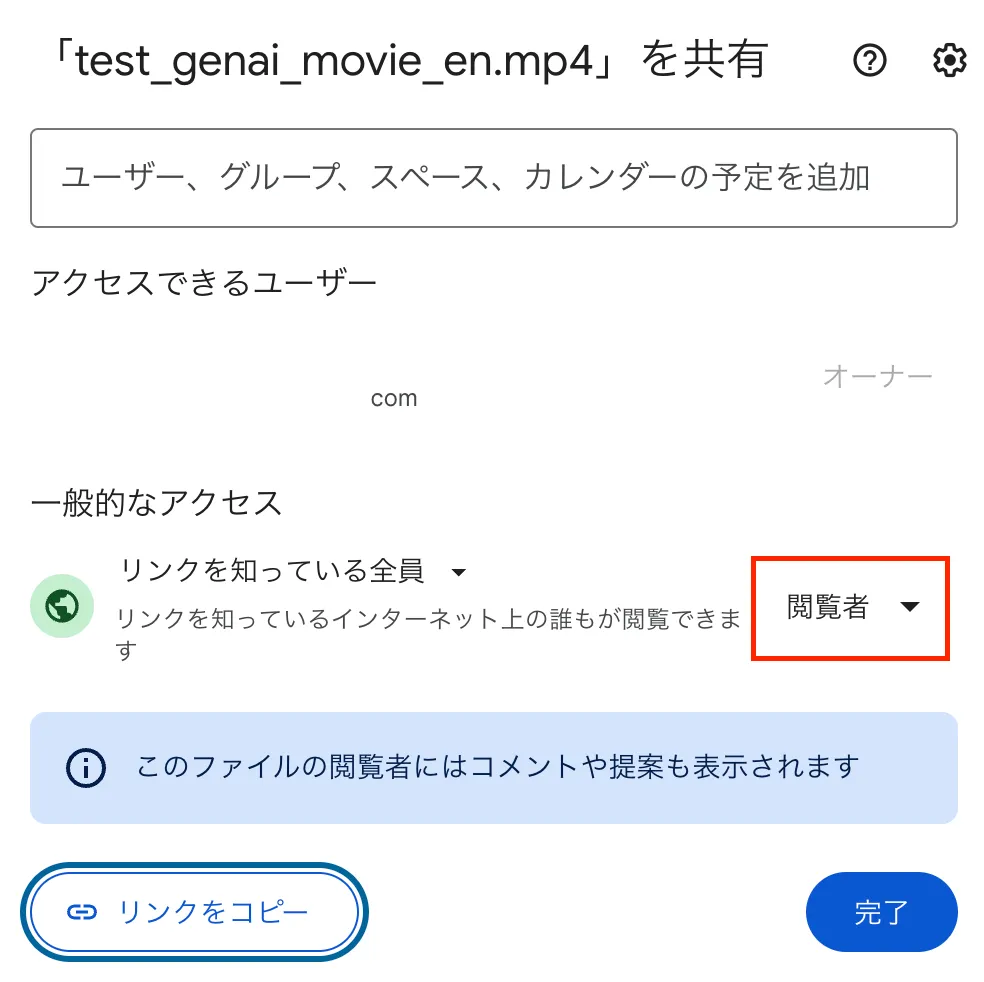
共有ダイアログで 一般的なアクセス を リンクを知っている全員 にし、権限は 閲覧者 のままにします。
問題なければ リンクをコピー を押します。
コピーされるURL は、だいたい次のような形です。
10N111TfBknfp_dIsVGqegf-SINLpzDKCの部分はファイルごとに異なります
https://drive.google.com/file/d/10N111TfBknfp_dIsVGqegf-SINLpzDKC/view?usp=sharing3. この URL のままでは埋め込めない
上の view 用リンクはブラウザで開いて閲覧するためのもので、そのまま <iframe> の src にしても期待どおり埋め込まれないと思います。
埋め込み用には、/preview 付きの URL を使います。
方法 A: URL を自分で iframe に組み立てる
view?usp=... の部分をやめて、次の形式にします。
<iframe
  src="https://drive.google.com/file/d/FILE_ID/preview"
  width="640"
  height="480"
></iframe>FILE_IDは、元のリンク.../file/d/FILE_ID/view...に含まれている同じ ID をそのまま使います。width/heightはサイトのレイアウトに合わせて調整してください(CSS でmax-width: 100%などを併用すると安全です)。
Astro の Markdown / MDX では、プロジェクトの方針に合わせてそのまま HTML を書くか、コンポーネント化するかを選べます。
方法 B: ドライブの「埋め込みリンクを取得」でコードをコピーする
ブラウザでファイルを開く
コピーした view 用の URL をブラウザで開くと、Drive のプレビュー画面になります。
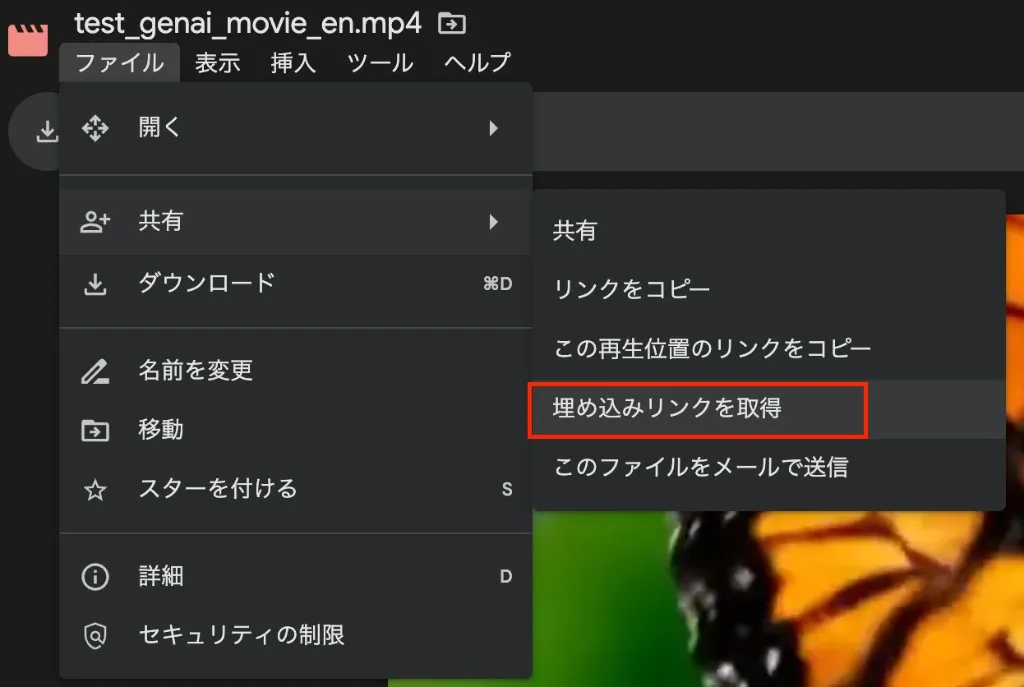
メニューから埋め込み用 HTML を取得
画面上部の ファイル → 共有 → 埋め込みリンクを取得 を選びます。
表示された iframe をコピー
「ファイルを埋め込む」のようなダイアログに、次のような 完成した iframe タグ が表示されるので、そのままコピーしてサイトに貼り付けます。
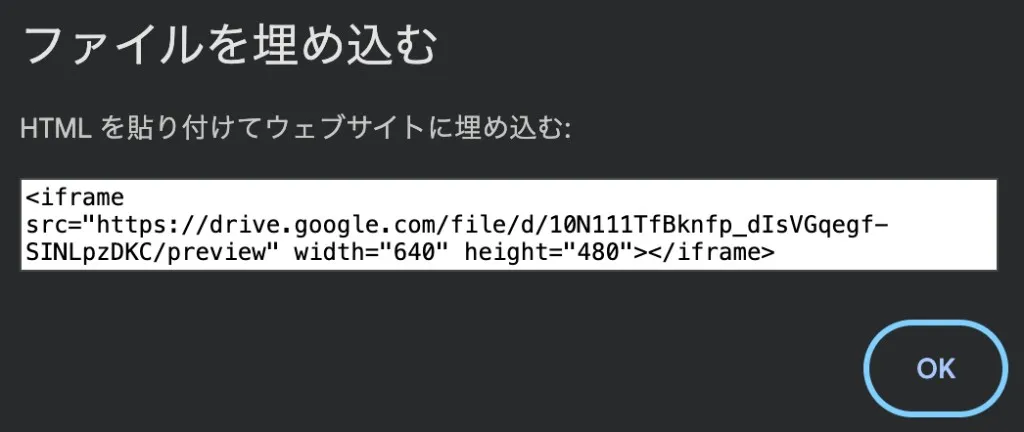
サンプル
<iframe
  src="https://drive.google.com/file/d/FILE_ID/preview"
  width="640"
  height="480"
></iframe>
実際に埋め込みコードを使った見え方
まとめ
- ドライブでファイルを リンクを知っている全員 / 閲覧者 にし、リンクをコピーする。
- 埋め込みには
https://drive.google.com/file/d/FILE_ID/previewをiframeのsrcに使う。 - 手で組み立てるか、プレビュー画面の ファイル → 共有 → 埋め込みリンクを取得 で HTML をコピーする。
それでは!