Google Drive を iframe で埋め込むときの正しいURL形式は、次のとおりです。
https://drive.google.com/file/d/FILE_ID/preview共有リンクの .../view?usp=sharing は、埋め込み用URLではありません。
この記事では、正しい形式・コピペできるiframe例・埋め込み時のよくある失敗をまとめます。
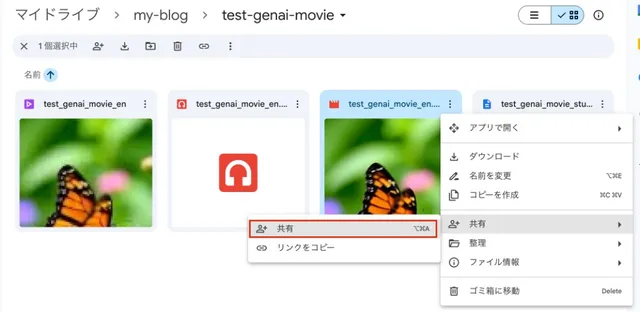
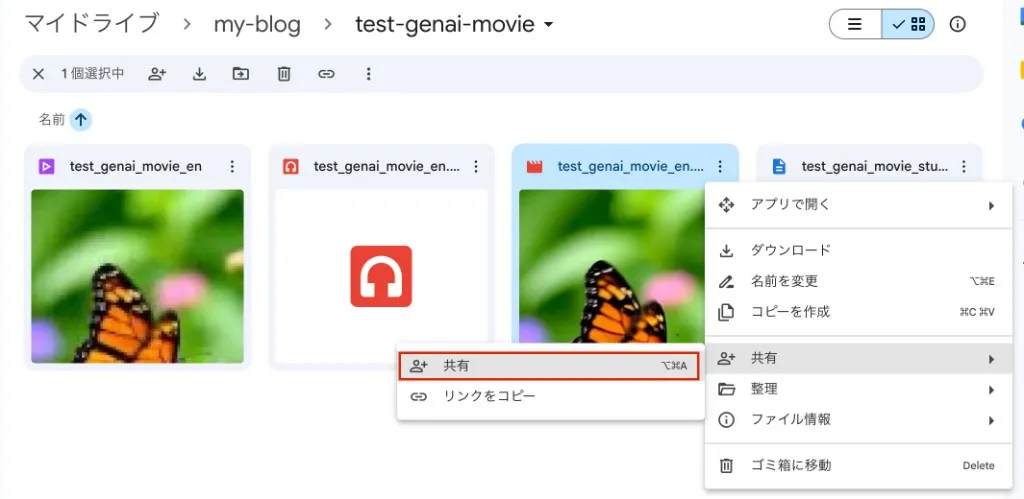
1. ドライブ上で「共有」を開く
対象のファイルを右クリックし、共有 を選びます(サブメニューが出る場合は、そこから 共有 をクリック)。
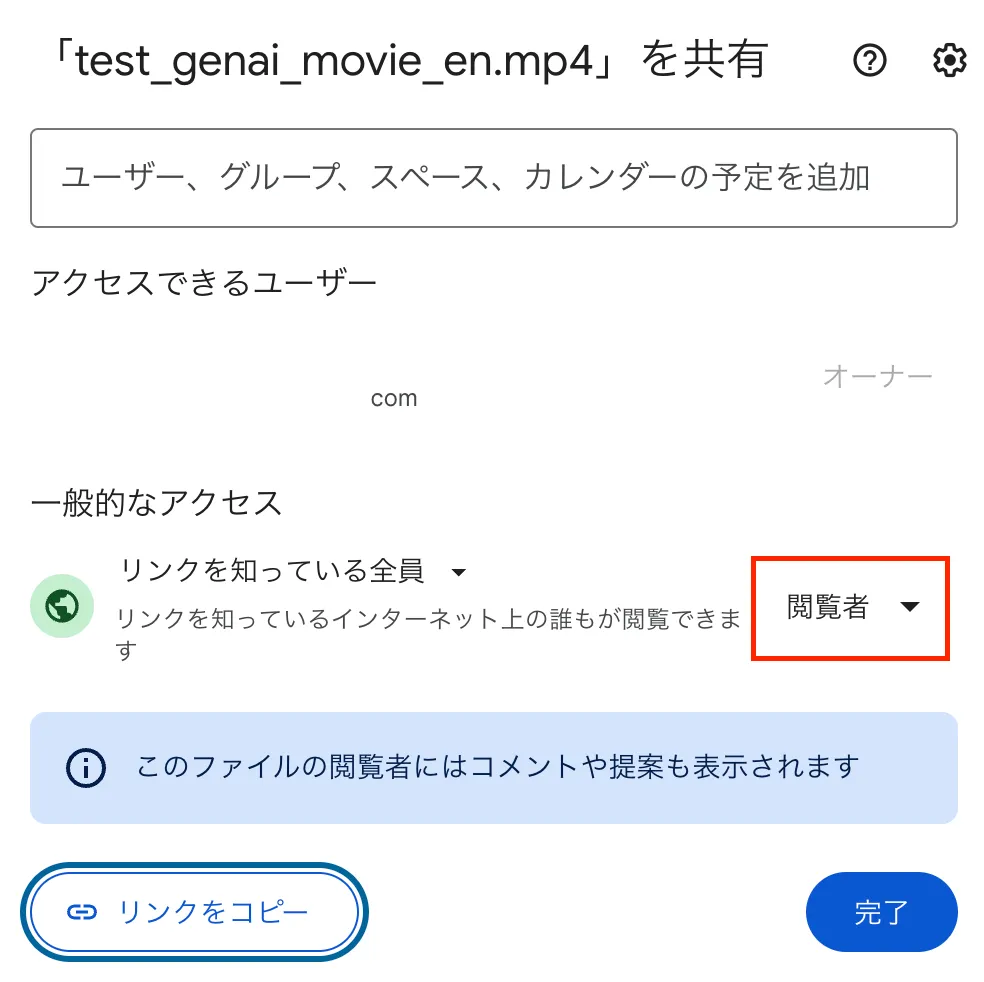
2. 「リンクを知っている全員」+閲覧者にしてリンクをコピー
共有ダイアログで 一般的なアクセス を リンクを知っている全員 にし、権限は 閲覧者 のままにします。
問題なければ リンクをコピー を押します。
コピーされるURL は、だいたい次のような形です。
10N111TfBknfp_dIsVGqegf-SINLpzDKCの部分はファイルごとに異なります
https://drive.google.com/file/d/10N111TfBknfp_dIsVGqegf-SINLpzDKC/view?usp=sharing3. 埋め込みに使うURL形式(/preview)
上の view 用リンクはブラウザで開いて閲覧するためのもので、そのまま <iframe> の src にしても期待どおり埋め込まれません。
埋め込み用には、/preview 付きのURL を使います。
https://drive.google.com/file/d/FILE_ID/preview方法 A: URL を自分で iframe に組み立てる
view?usp=... の部分をやめて、次の形式にします。
<iframe
  src="https://drive.google.com/file/d/FILE_ID/preview"
  width="640"
  height="480"
></iframe>FILE_IDは、元のリンク.../file/d/FILE_ID/view...に含まれている同じ ID をそのまま使います。width/heightはサイトのレイアウトに合わせて調整してください(CSS でmax-width: 100%などを併用すると安全です)。
Astro の Markdown / MDX では、プロジェクトの方針に合わせてそのまま HTML を書くか、コンポーネント化するかを選べます。
方法 B: ドライブの「埋め込みリンクを取得」でコードをコピーする
ブラウザでファイルを開く
コピーした view 用の URL をブラウザで開くと、Drive のプレビュー画面になります。
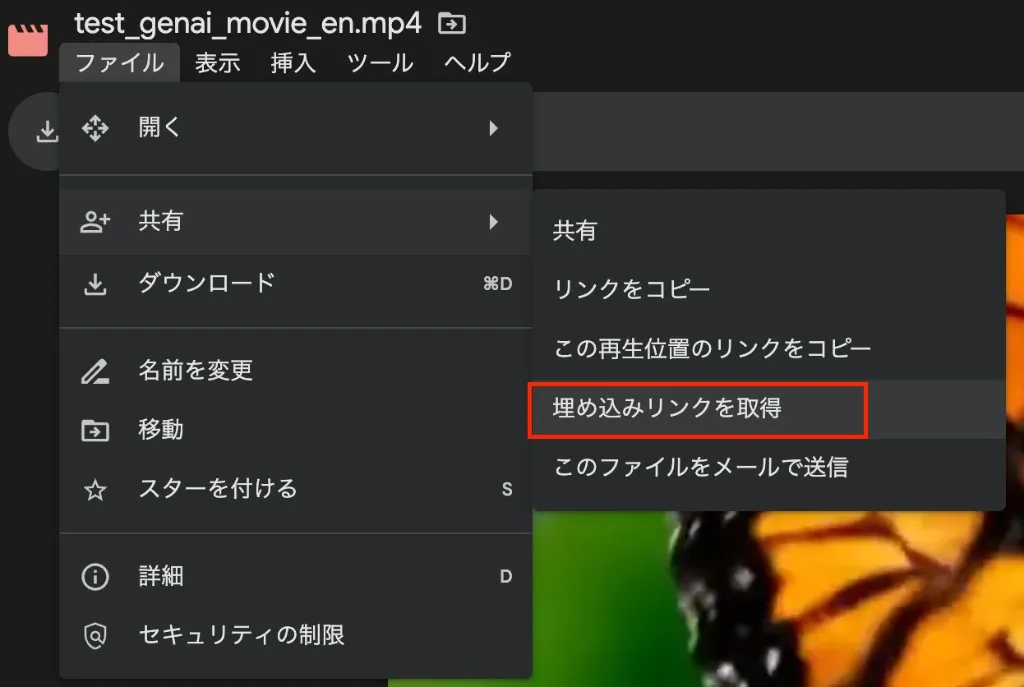
メニューから埋め込み用 HTML を取得
画面上部の ファイル → 共有 → 埋め込みリンクを取得 を選びます。
表示された iframe をコピー
「ファイルを埋め込む」のようなダイアログに、次のような 完成した iframe タグ が表示されるので、そのままコピーしてサイトに貼り付けます。
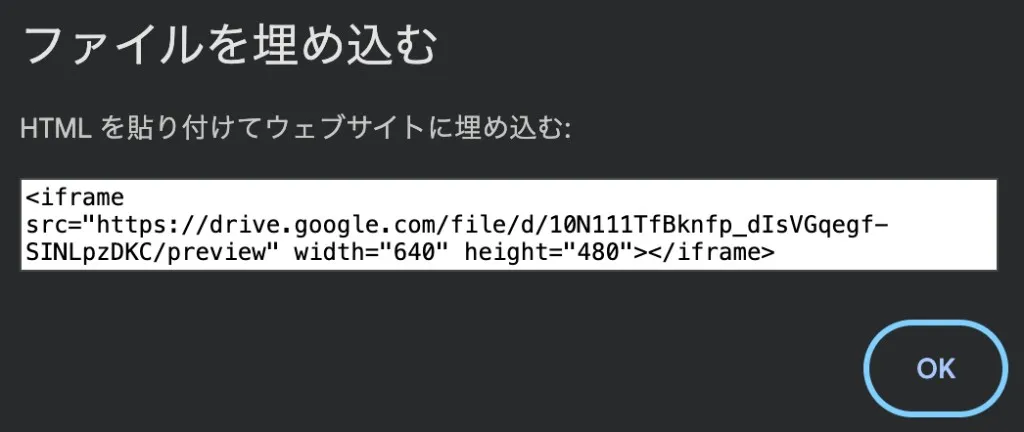
サンプル
<iframe
  src="https://drive.google.com/file/d/FILE_ID/preview"
  width="640"
  height="480"
></iframe>
実際に埋め込みコードを使った見え方
よくある失敗と対処
iframeでDriveの閲覧画面に飛んでしまう
.../view?... を使っている可能性が高いです。
iframe src は .../preview に置き換えてください。
iframeが表示されない・権限エラーになる
共有設定を確認し、リンクを知っている全員 + 閲覧者 にします。
動画やPDFでも同じURL形式でよいか
はい。一般的なDriveファイルは同じ /file/d/FILE_ID/preview 形式で埋め込めます。
関連記事
- スマホから Cursor でブログ記事を書く(Obsidian・Slack・Astro・Cloudflare Pages)
- Wiseを毎日使う開発者が作った通貨変換ツール — Currency Converter Boardの舞台裏
まとめ
- ドライブでファイルを リンクを知っている全員 / 閲覧者 にし、リンクをコピーする。
- 埋め込みには
https://drive.google.com/file/d/FILE_ID/previewをiframeのsrcに使う。 - 手で組み立てるか、プレビュー画面の ファイル → 共有 → 埋め込みリンクを取得 で HTML をコピーする。
それでは!