リンクをコピーしました

Astro でブログを書いているとき、ちょっとした HTML/CSS/JS のデモを記事に載せたくなることがあります。
ブラウザ上で動くサンプルを手早く用意できる CodePen を使い、埋め込みコードを Astro の記事に貼ってプレビューするところまでやってみたので紹介します!

記事は、

  • セットアップ編
  • Classic編
  • Pen 2.0編
  • 試してみた(CSS の無限テキストアニメを両方で組んだ比較)

という感じで最後に まとめを置いています。

セットアップ編

CodePen にアクセスして「Sign Up」

まず CodePen を開いてみましょう。
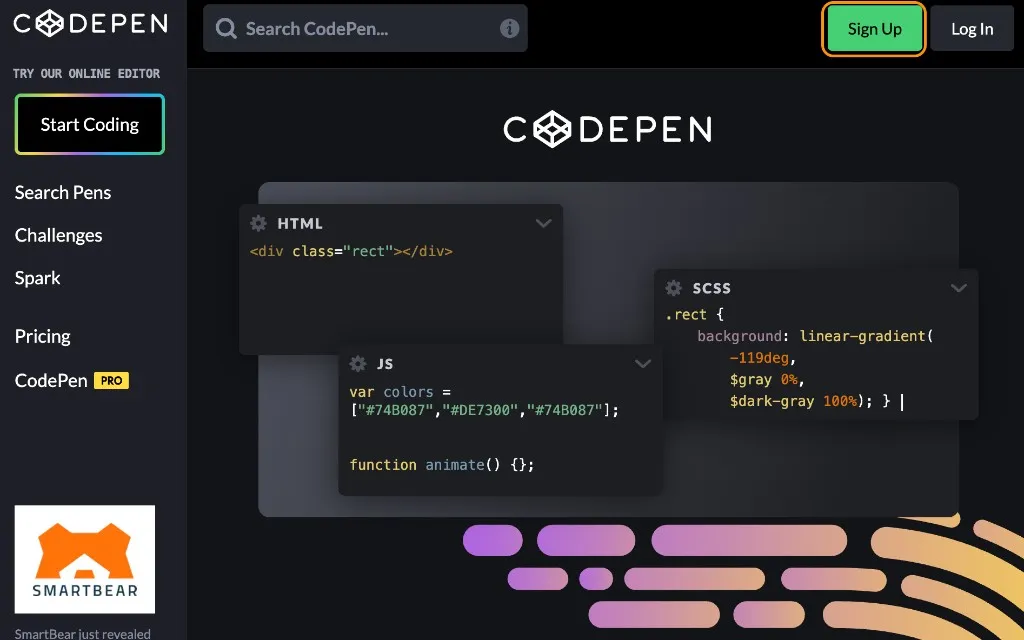
右上に Sign Up(緑のボタン)があるので、そこからアカウント作成に進みます。

CodePen のトップ画面。右上の Sign Up を押して登録を始める

Google・GitHub・メールで登録

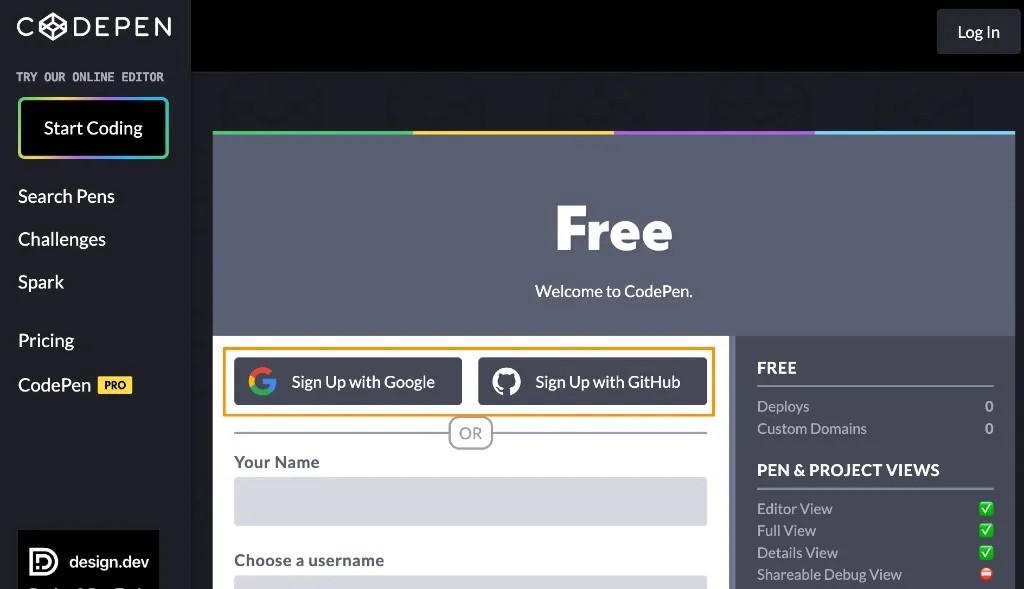
登録画面では、GoogleGitHub、または メールアドレスから選べます。
僕はは GitHub で連携しました。お好みの方法で問題ありません。

無料プランの登録画面。Google / GitHub、または名前・ユーザー名などの入力にも進める

ログイン後の画面(Classic Pen と Pen 2.0)

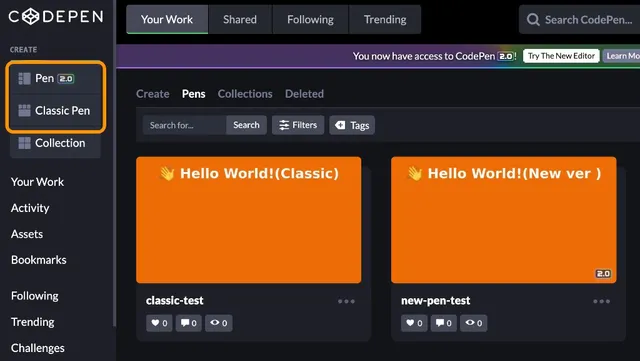
サインアップが終わると、Your Work などが表示されるダッシュボードに移ります。
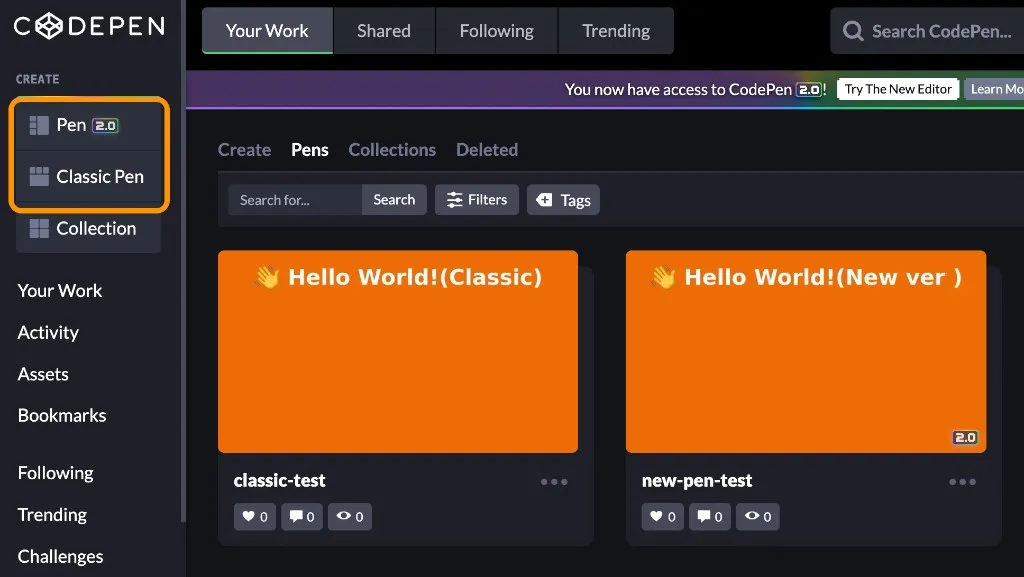
左の CREATE あたりに、Pen 2.0(新エディタ)と Classic Pen(従来の 3 ペイン)の両方が並んでいるはずです。

ダッシュボードの CREATE に Pen 2.0 と Classic Pen がある。一覧では 2.0 の Pen にバッジが付くこともある

Astro の Markdown に貼る(Classic・Pen 2.0 共通)

どちらのエディタでコピーした埋め込みも、中身の形式は同じです。
ブログのように Markdown(または MDX)の本文に、そのまま HTML を書ける構成であれば、コピーした <p class="codepen" ...><script> をそのまま貼り付けます。

  • コードとして見せたいときは、HTML のコードブロック(フェンスで囲み、先頭に html と書く形)に入れる。
  • 記事内で実際に動かしたいときは、コードブロックではなく 生の HTML として貼る(Classic編・Pen 2.0編・試してみたの各プレビュー例を参照)。

Classic編

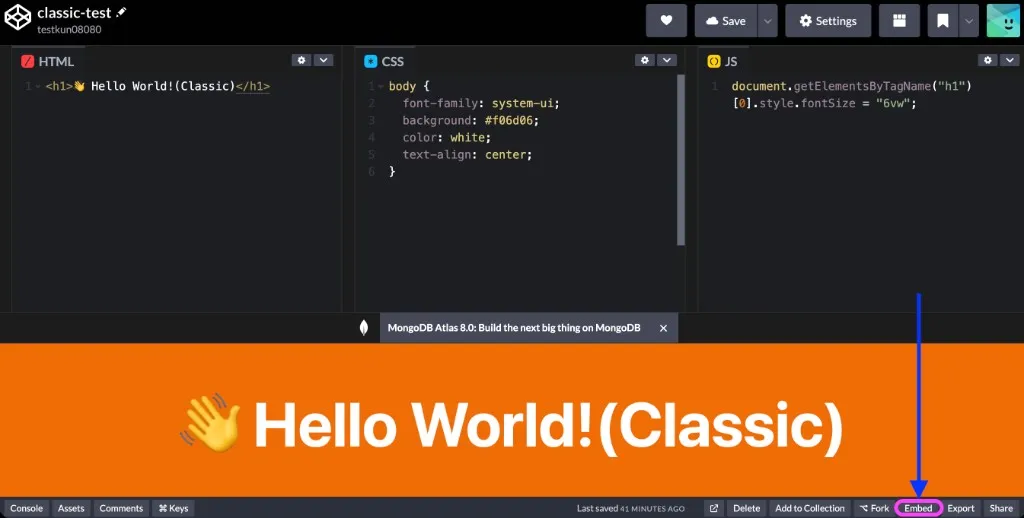
Classic エディタのイメージ

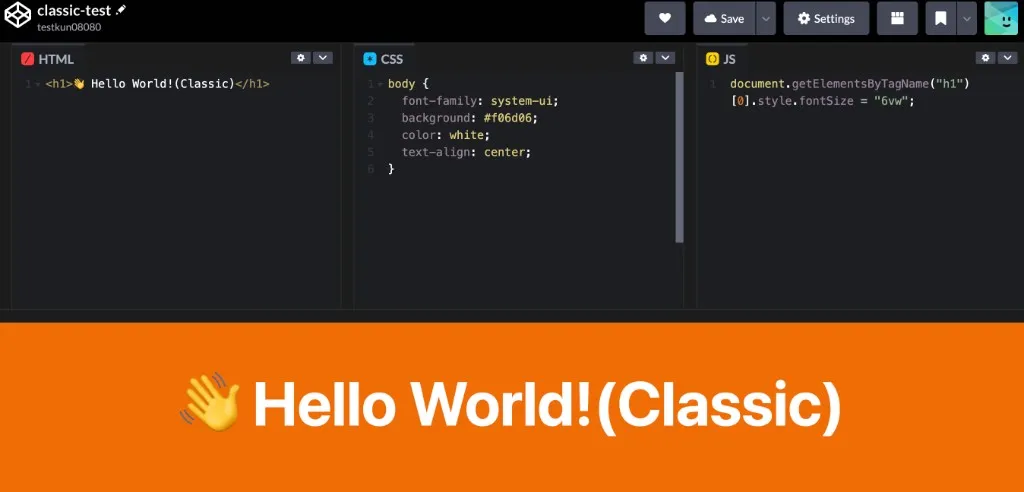
ClassicPen を開くと、上段に HTML / CSS / JavaScript のタブ、下段にプレビューという、おなじみのレイアウトになります。

Classic Pen。HTML・CSS・JS とプレビューが分かれた画面

Classic から Embed する

Classicエディタでは、画面上部ではなく、画面下部のツールバーEmbedがあります(Export や Share の近く)。

Classic Pen の画面下部。Embed ボタンの位置(矢印・枠は説明用)

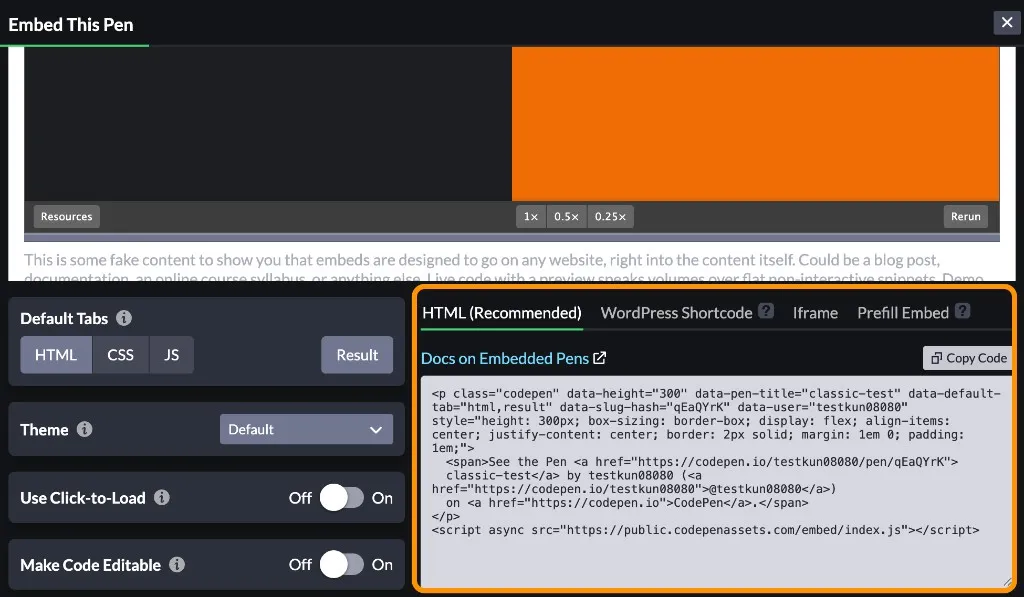
Embedを押すとEmbed This Penモーダルが開きます。
HTML(Recommended)WordPress ShortcodeIframeなどから選び、Copy Codeでコピーできます。

Classic の Embed This Pen。HTML タブとコード・Copy Code

コピーしたコードは、次のような形になります(classic-test の例。data-slug-hashhref はあなたの Pen に合わせて変わります)。この <p class="codepen"><script> をそのまま Astro の Markdown に貼ることでも、埋め込み表示ができます(貼り方の共通ルールはセットアップ編を参照)。

<p
  class="codepen"
  data-height="300"
  data-pen-title="classic-test"
  data-default-tab="html,result"
  data-slug-hash="qEaQYrK"
  data-user="testkun08080"
  style="height: 300px; box-sizing: border-box; display: flex; align-items: center; justify-content: center; border: 2px solid; margin: 1em 0; padding: 1em;"
>
  <span
    >See the Pen
    <a href="https://codepen.io/testkun08080/pen/qEaQYrK"> classic-test</a> by
    testkun08080 (<a href="https://codepen.io/testkun08080">@testkun08080</a>)
    on <a href="https://codepen.io">CodePen</a>.</span
  >
</p>
<script async src="https://public.codepenassets.com/embed/index.js"></script>

埋め込んだときのプレビュー(Classic の例)

以下は、上のコードと同じ埋め込みを本文にそのまま書いた場合の表示例です。
※読み込みには数秒かかることがあります

See the Pen classic-test by testkun08080 (@testkun08080) on CodePen.


Pen 2.0編

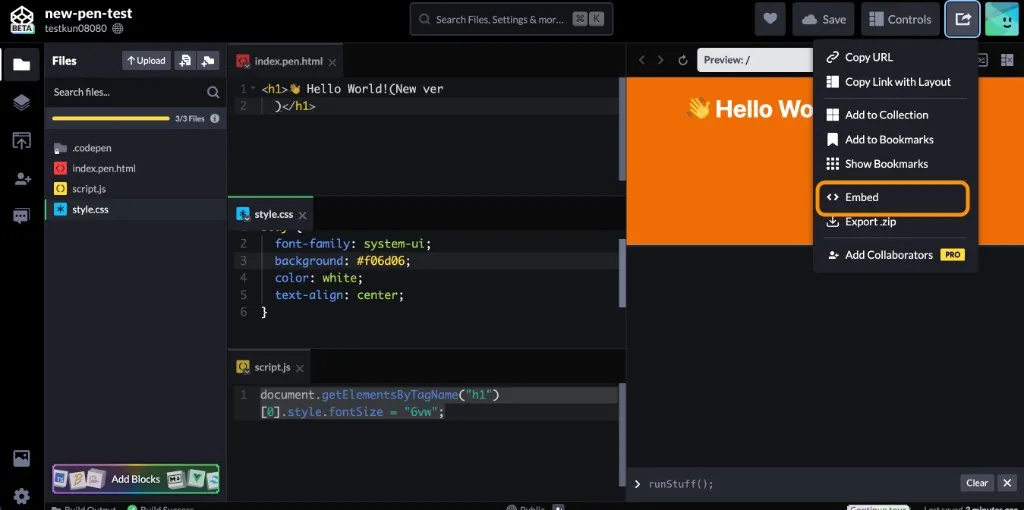
Pen 2.0 の画面

Pen 2.0 は、左にファイルツリー、中央にエディタ、右にプレビューといった IDE に近い構成です。
ファイル分割もしやすく、今後はこちらを主に使うのがよさそうだと感じました。

Pen 2.0。ファイル一覧とエディタ・プレビュー。右上の共有メニューから Embed に進める

style.cssscript.js を別ファイルに分けたときは、Classic の三ペインのように自動で結線されません
index.html から <link rel="stylesheet" href="style.css"><script src="script.js" defer></script> のように、自分で読み込みを書いておく必要があります。
ここを抜かすとプレビューも埋め込みも期待どおりになりません(後半の「試してみた」で、筆者も一度忘れました)。

埋め込みコードを出す(Export / Share → Embed)

Pen 2.0 では、画面上部の 共有のようなアイコン(エクスポート/共有)を開き、メニューから Embed を選びます(上のスクリーンショットのオレンジ枠あたり)。

Embed モーダルで HTML などを選ぶ

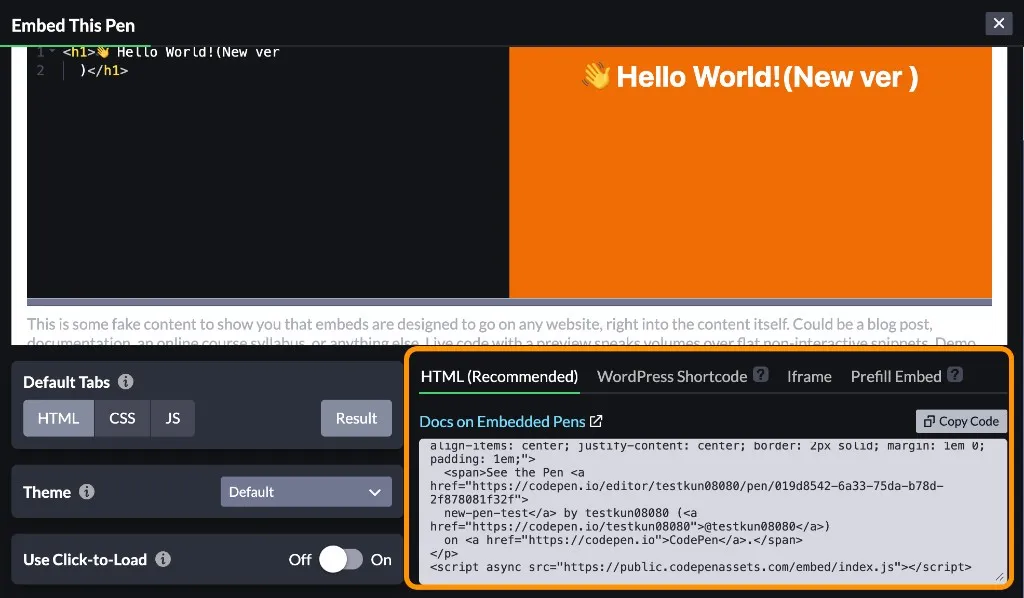
Embed This Pen というモーダルが開きます。
タブで HTML(Recommended)WordPress ShortcodeIframePrefill Embed などを選べます。
まずは公式でも推奨されている HTML をコピーしてみます。Copy Code でまとめてコピーできます。

Embed モーダル。HTML タブと Copy Code の位置(Pen 2.0 の例)

埋め込みコードの例

実際にコピーできるコードは、だいたい次のような形です(data-* にあなたの Pen の情報が入ります。
Pen 2.0 の Pen には data-version="2" が付くことがあります)。

<p
  class="codepen"
  data-height="300"
  data-pen-title="new-pen-test"
  data-version="2"
  data-default-tab="html,result"
  data-slug-hash="bNwQMVb"
  data-user="testkun08080"
  style="height: 300px; box-sizing: border-box; display: flex; align-items: center; justify-content: center; border: 2px solid; margin: 1em 0; padding: 1em;"
>
  <span
    >See the Pen
    <a
      href="https://codepen.io/editor/testkun08080/pen/019d8542-6a33-75da-b78d-2f878081f32f"
    >
      new-pen-test</a
    >
    by testkun08080 (<a href="https://codepen.io/testkun08080">@testkun08080</a
    >) on <a href="https://codepen.io">CodePen</a>.</span
  >
</p>
<script async src="https://public.codepenassets.com/embed/index.js"></script>

埋め込んだときのプレビュー(Pen 2.0 の例)

以下は、上記と同じ埋め込みを本文にそのまま書いた場合の表示例です(読み込みには数秒かかることがあります)。

See the Pen new-pen-test by testkun08080 (@testkun08080) on CodePen.

※ フォールバック内の Pen へのリンクは、分かりやすい 通常の CodePen URL/pen/スラッグ)に整えています。埋め込み自体は data-slug-hash などで識別されます。


試してみた:テキストの CSS 無限アニメーション

手順を一通り試したあと、同じ趣旨のデモPen 2.0Classic の両方で組んでみました。横方向に流れ続けるような 無限ループ系の CSS アニメーション(テキストを並べ、animationtransform で動かす想定)です。

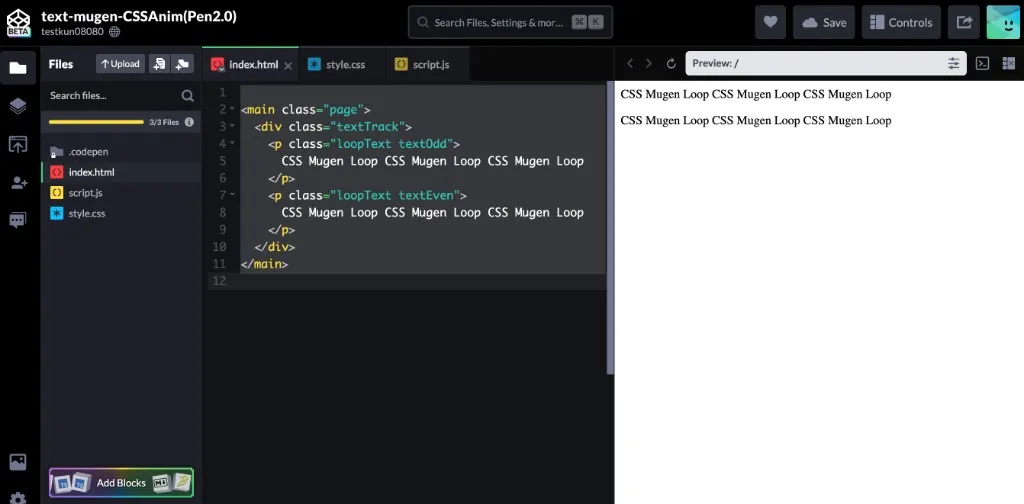
Pen 2.0 版(text-mugen-CSSAnim(Pen2.0)

Pen 2.0 では index.htmlstyle.css など ファイルに分けて書けます。左のファイルツリー、中央のエディタ、右のプレビューという構成です。

Pen 2.0 で無限テキスト用の HTML を編集している画面

ところで、style.cssscript.js を使うときは、index.html 側から自分で読み込んでおかないといけないのを、筆者は最初忘れていました。Classic の三ペインでは HTML / CSS / JS が 別タブでも CodePen が自動でプレビューに反映してくれますが、Pen 2.0 の複数ファイルは そのままではつながらないためです。<link rel="stylesheet" href="style.css"><script src="script.js" defer></script> を書くまで、スタイルもスクリプトも効きません。

その状態でプレビューと埋め込みを見ていたところ、CSS が当たらず見た目もアニメーションも期待どおりになりませんでした。HTML に読み込みを足してからは、エディタのプレビューはもちろん、下の埋め込み HTML をこのブログに貼ったときも、意図どおり動くようになりました。

取得した埋め込みコードは次のとおりです(修正後の Pen でコピーしたものです)。

<p
  class="codepen"
  data-height="300"
  data-pen-title="text-mugen-CSSAnim(Pen2.0)"
  data-version="2"
  data-default-tab="html,result"
  data-slug-hash="VYKVdjw"
  data-user="testkun08080"
  style="height: 300px; box-sizing: border-box; display: flex; align-items: center; justify-content: center; border: 2px solid; margin: 1em 0; padding: 1em;"
>
  <span
    >See the Pen
    <a
      href="https://codepen.io/editor/testkun08080/pen/019d8593-769c-7726-a0e1-44ebe473312d"
    >
      text-mugen-CSSAnim(Pen2.0)</a
    >
    by testkun08080 (<a href="https://codepen.io/testkun08080">@testkun08080</a
    >) on <a href="https://codepen.io">CodePen</a>.</span
  >
</p>
<script async src="https://public.codepenassets.com/embed/index.js"></script>

埋め込みプレビュー(Pen 2.0)

下は 上記と同じ属性で本文に埋め込んだ例です。表示が崩れる・動きが期待と違う場合は、まず HTML から CSS / JS を読み込めているかを確認し、Pen を直接開くIframe タブも試すとよいです。

See the Pen text-mugen-CSSAnim(Pen2.0) by testkun08080 (@testkun08080) on CodePen.

Classic 版(text-mugen-CSSAnim(classic)

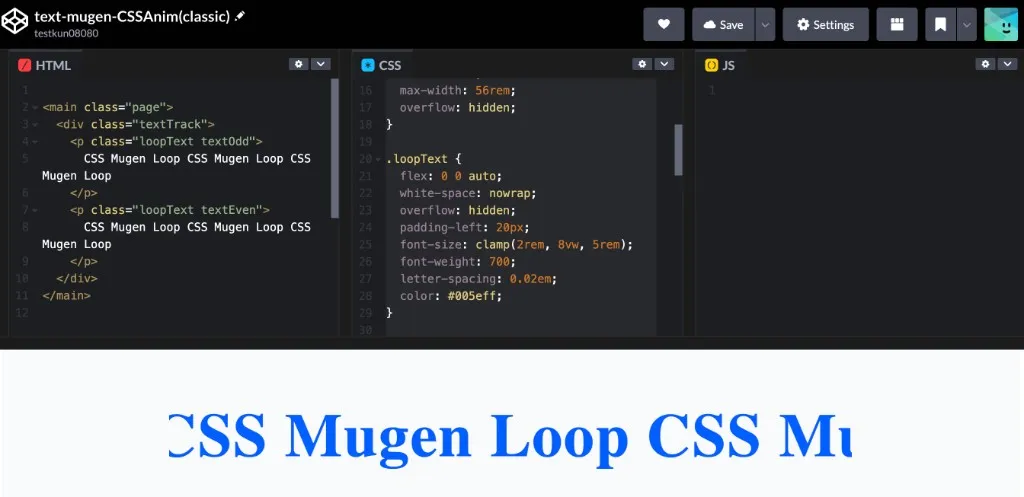
同じ内容を Classic Pen で書いたものです。HTML / CSS / JS の三ペインと、下段のプレビューというレイアウトになります(今回は JS は空で、CSS のみで表現しています)。

Classic で無限テキスト用の HTML・CSS を書いている画面

こちらは Classic では HTML / CSS が別タブでも自動でプレビューに反映されるので、Pen 2.0 と違った「読み込み忘れ」は起きにくいです。
埋め込みでもエディタのプレビューに近い見え方になり、意図どおり表示されました

<p
  class="codepen"
  data-height="300"
  data-pen-title="Untitled"
  data-default-tab="html,result"
  data-slug-hash="ogzQyog"
  data-user="testkun08080"
  style="height: 300px; box-sizing: border-box; display: flex; align-items: center; justify-content: center; border: 2px solid; margin: 1em 0; padding: 1em;"
>
  <span
    >See the Pen
    <a href="https://codepen.io/testkun08080/pen/ogzQyog"> Untitled</a> by
    testkun08080 (<a href="https://codepen.io/testkun08080">@testkun08080</a>)
    on <a href="https://codepen.io">CodePen</a>.</span
  >
</p>
<script async src="https://public.codepenassets.com/embed/index.js"></script>

※ CodePen 上ではタイトルが Untitled のままのときもあります。必要なら Pen の設定で名前を変えてから、もう一度 Embed からコードをコピーし直すとよいです。

埋め込みプレビュー(Classic)

See the Pen text-mugen-CSSAnim(classic) by testkun08080 (@testkun08080) on CodePen.


まとめ

  • 見た目は、Classicの方が埋め込んだ状態からはいいかなと思いますが、新しいPen 2.0をとりあえず使っていこうかなと思います。
  • Pen 2.0style.css などを分けたときは index.html から <link> / <script> で読み込むのを忘れないこと。僕ははこれを忘れて表示が崩れたが、修正後は上記の埋め込みコードで問題なく動いた。Classic は三ペインの HTML / CSS が自動でプレビューに効くので、同じミスは起きにくい。

記事を書くところによって、動かないところなどは、iframeなどをも使って試してみてください。
それでは。