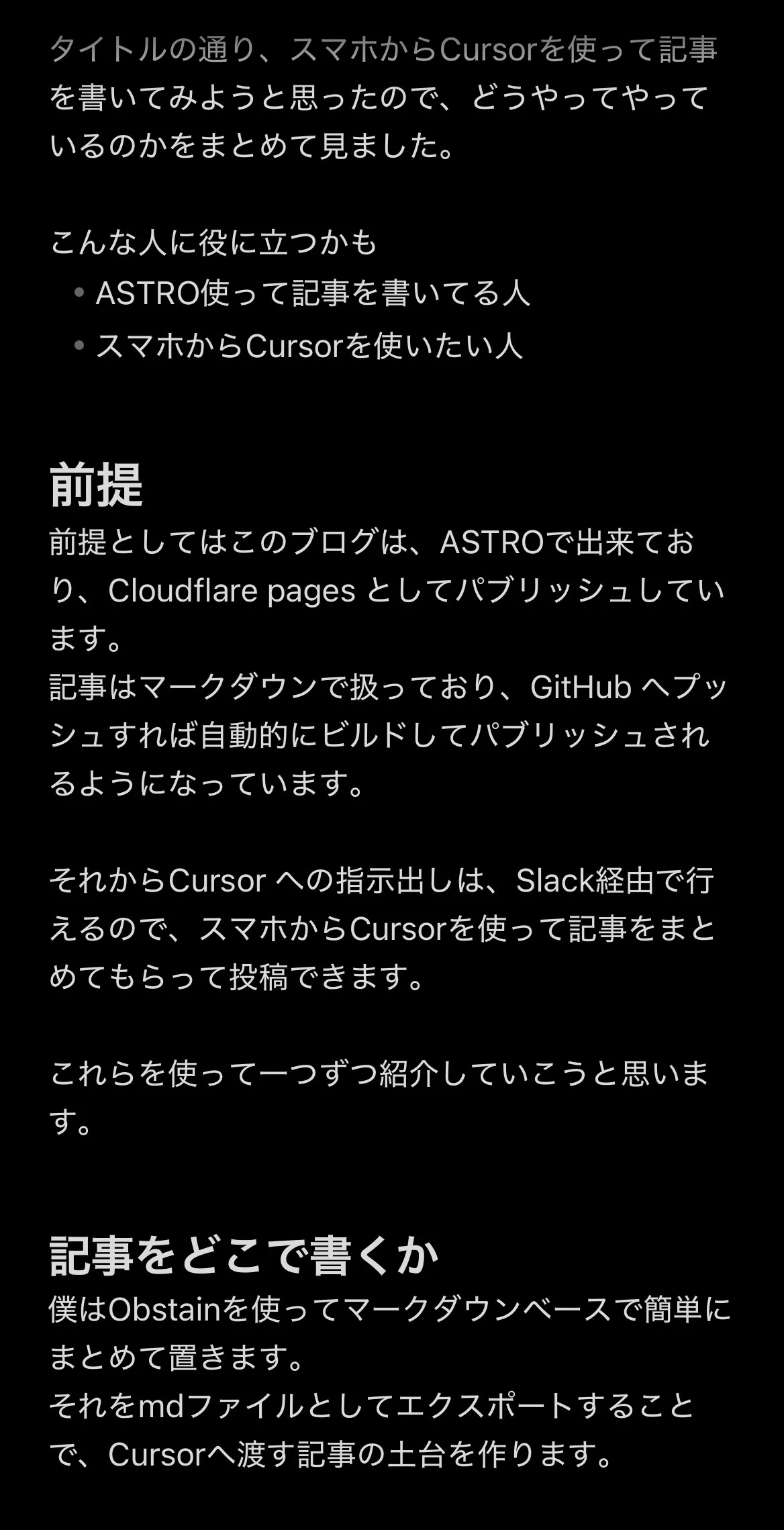
タイトルのとおり、スマホから Cursor を使って記事を書いてみようと思ったので、どうやってやっているのかをまとめてみました。
なぜ試したのか
旅行中にメモ書きで書き溜めていたノートなどを使って、実際に記事としてもアップロードしておきたいなと思ったのがきっかけです。
こんな人に役に立つかも
- Astro を使って記事を書いている人
- スマホから Cursor を使いたい人
前提
前提として、このブログは Astro でできており、Cloudflare Pages にパブリッシュしています。
記事は Markdown で扱っており、GitHub へプッシュすれば自動的にビルドしてパブリッシュされるようになっています。
それから Cursor への指示出しは Slack 経由で行えるので、スマホから Cursor を使って記事をまとめてもらって投稿できます。
これらを使って、一つずつ紹介していこうと思います。
ブログに管理用のインターフェイスなども入れて管理した方が良いと思うんですが、、
現状全部githubでマークダウンファイル管理しているのでご了承ください。。。!
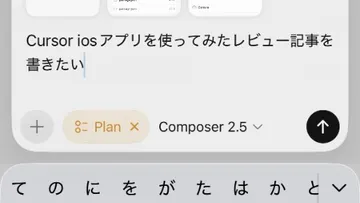
スマホのメモに書いた下書きのスクショです。
記事をどこで書くか
僕は Obsidian を使って、Markdown ベースで簡単にまとめておきます。
それを テキストファイル(中身はmd) ファイルとしてエクスポートすることで、Cursor へ渡す記事の土台を作ります。
Obsidian で画像を添付すると次のようになってるはず。
![[IMG_4156.jpeg]]画像の名前はGitHubで画像をアップロードしたときにも一緒になるはずなので。。。
ここのパスをCurosrに入れ替えてもらえればおkです。
画像をスマホからGitHubへアップロードするにはデスクトップ版でブラウザを使う事でコミットと編集が可能になるはずです。
記事.txt は、共有メニューから 「Save to Files」(ファイルに保存) で端末に置き、Slack から添付しやすくします。

画像をリポジトリに載せる(スマホ → GitHub)
画像のアップロードは Cursor からはできないので(出来なかった)
記事用の画像はリポジトリに追加するのは別ルートになります。
スマホだけで進めるなら、GitHub をデスクトップ版の表示でブラウザから開くのが手堅いです。
画像のアップロードは Cursor からはできないので、**スマホでは GitHub にデスクトップ版でブラウザから入ります。
そこから Obsidian で使った写真たちをアップロードしておきましょう。
先にCursorに記事とフォルダと仮画像を作成させておいて、あとで画像追加してもう良いかい入れ替えてもらうとかでも良いと思います。
置き先は、たとえばこの記事なら src/assets/cursor-smartphone-blog-workflow/ のような、記事の Markdown から参照するパスに合わせます。
ファイル名は、Obsidian のノートの中に書いてある名前と同じにしておくと、
![[IMG_4156.jpeg]]
のようなウィキリンクと リポジトリ上の実ファイルが対応しやすく、あとから Cursor にパスを置き換えてもらうときも伝わりやすいです。
Slack から Cursor に依頼する
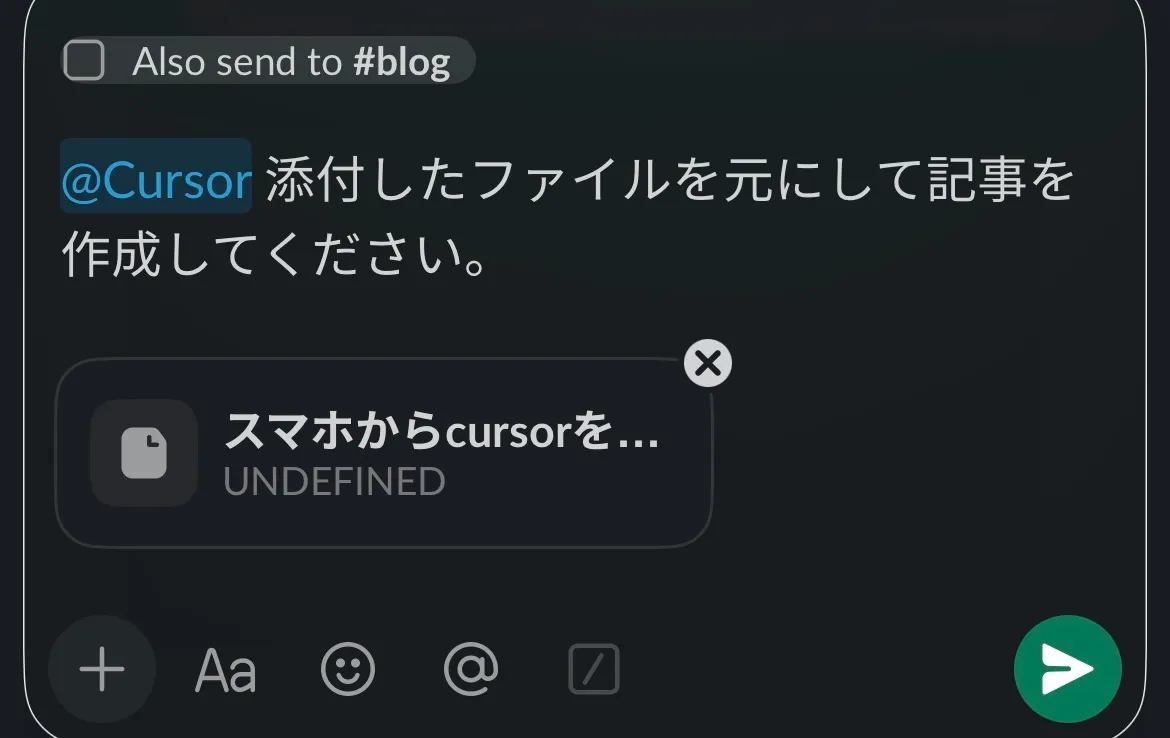
Slack の下書きで @Cursor に向けて、添付したファイルを元に記事を作成してください、と依頼します。
エージェントの設定(リポジトリ・ブランチ)
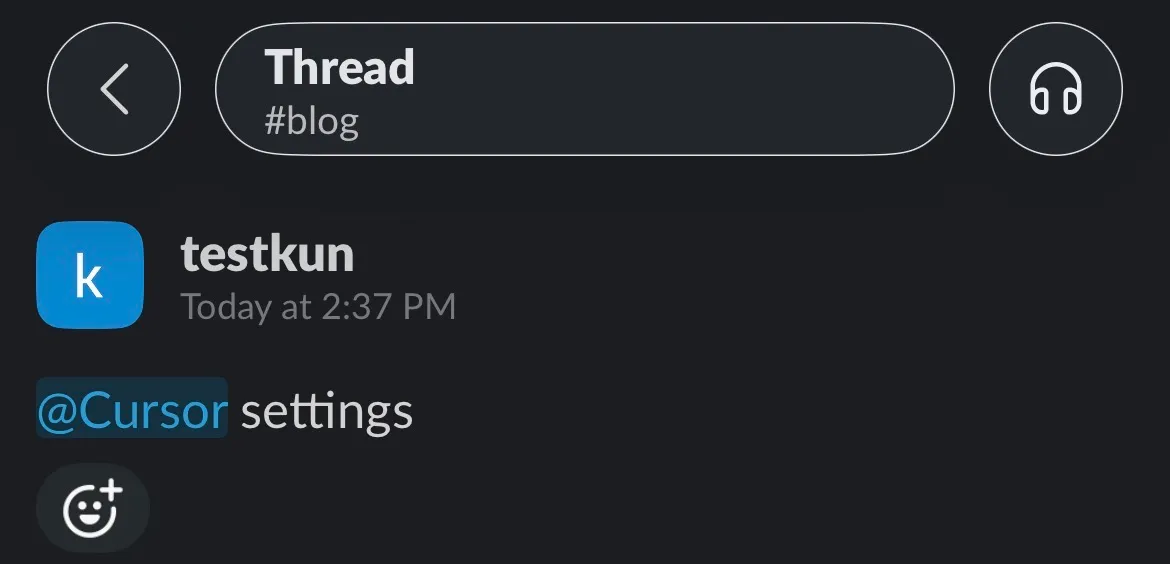
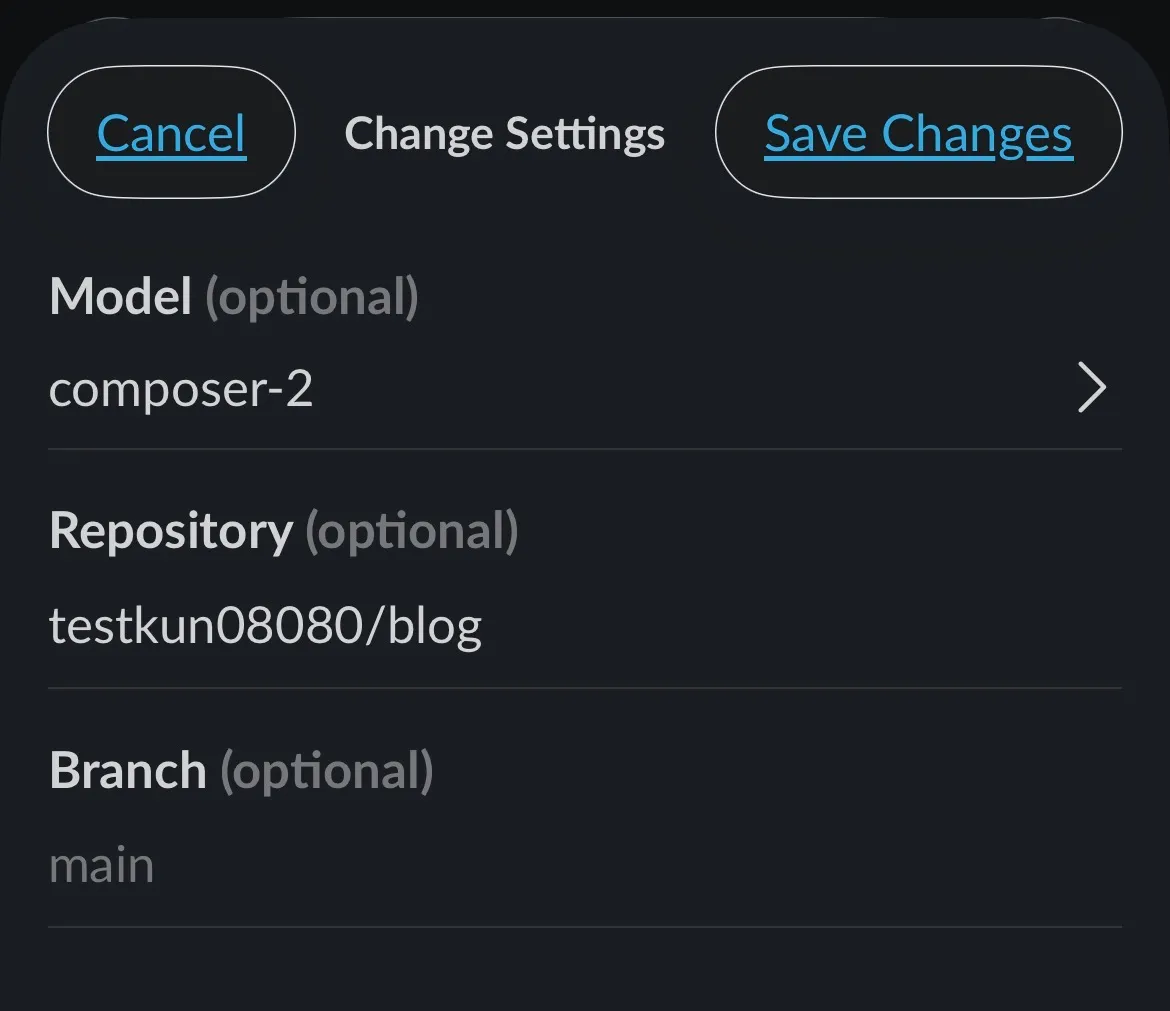
@Cursor settings とスラックでメンションする事で設定を変えられます。
Change Settings で、Model・Repository・Branch を指定できます。僕の環境では Model に composer-2、Repository に testkun08080/blog、Branch に main を入れています。
確実にブランチを設定しておけば間違い無いです。
どのブランチに向けて動かすかを決めておかないと、意図しないブランチに変更が乗るのを防ぎにくいので、その意味でもはっきりさせておく、という感じです。
ビルドとプレビュー(Cloudflare Pages)
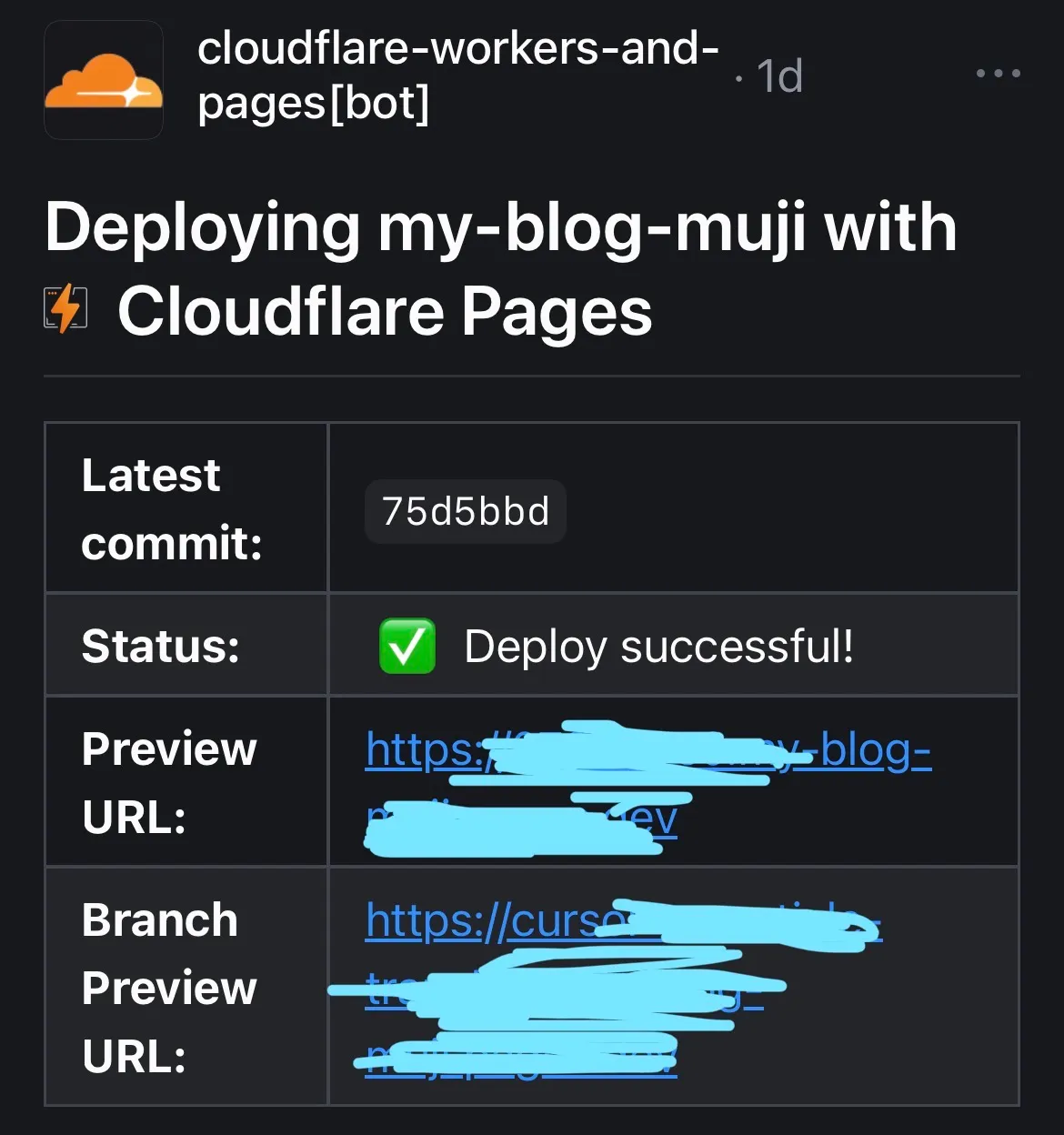
GitHub にプッシュしたら、Cloudflare Pages の bot が Deploy successful! や Preview URL を PR にコメントしてくれるので、そこからチェックします。
記事を公開する
全て問題なさそうなら、prをマージして完了です。
まとめ
- 結局 cloudflare でプレビューしては、画像の当て込みは上手くいかなかったりなどして、時間がかかった。。。
- もっとやる機会があるなら、エディタを作っちゃうか、ワークフローで転けないようにする。肝心なのは、画像の当て込み部分だけ。
- Obsidian で Markdown をまとめ、
.mdとしてエクスポートして Cursor に渡す土台にするのは問題なし。
以上です。
ここまでご覧いただき有難うございました。
関連として、Cursor のエージェント UI 記事はこちら:
Cursor 3のAgents Windowとは?開き方・機能・Design Modeまで|2026年4月アップデート
未導入の方は Cursor(今なら50%オフ) から試せます(紹介リンク)。