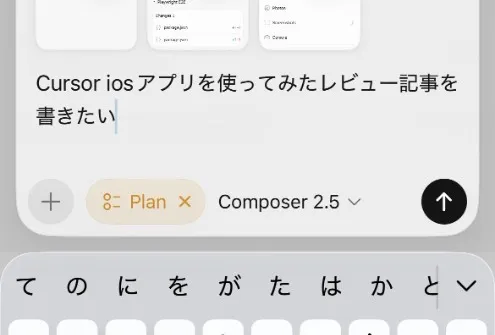
Cursorの公式iOSアプリが出たので、実際に使ってみました。
以前スマホからCursorでブログ記事を書くでは、Slack経由で依頼するワークフローを紹介しました。
今回はiOSでようやくネイティブアプリがリリースされたので、外出先からもう一度タスクを投げてみた記録です。
メイン画面
アプリを開くと、接続済みのリポジトリがフォルダ一覧で並びます。
右上の + から新しいリポを追加できます。
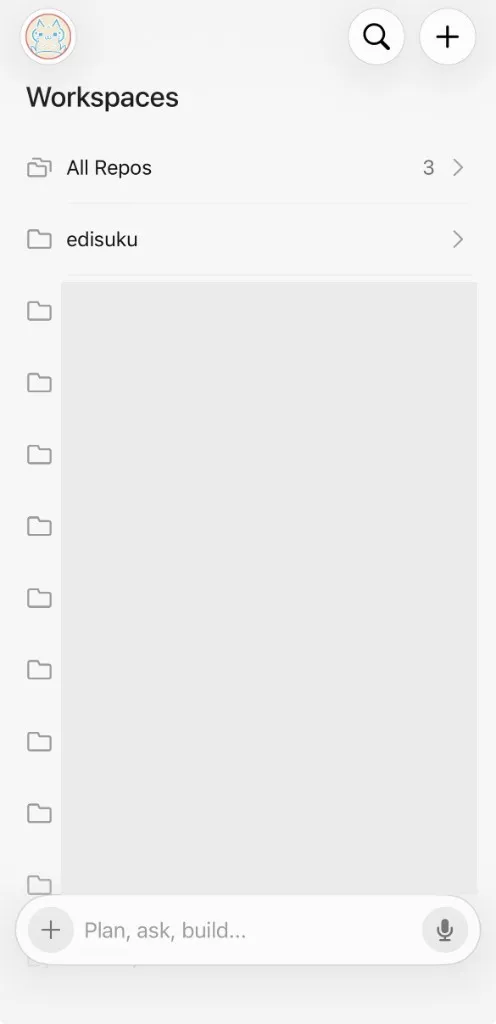
edisukuなど、普段使っているリポがそのまま見えています。
下部の入力欄からリポやブランチを選んで、Plan, ask, build… でエージェントを起動できます。
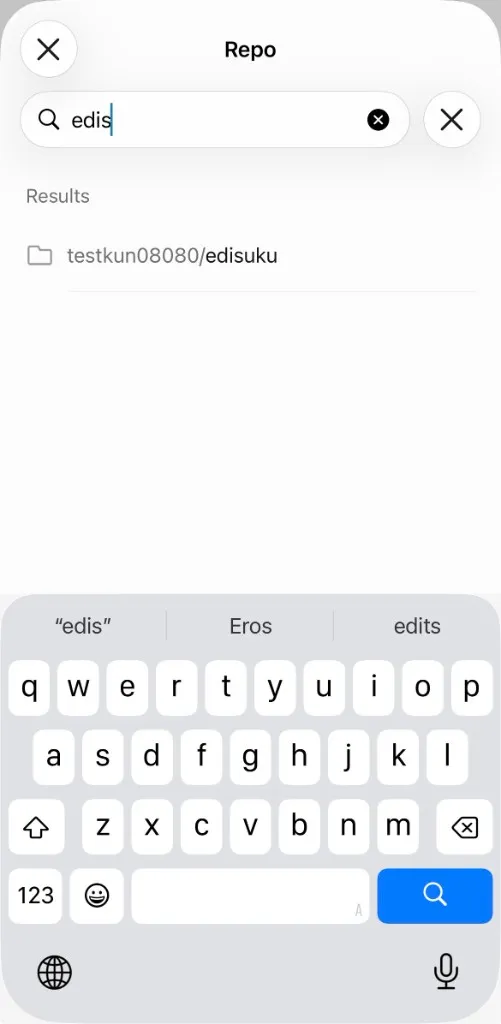
+ を押すとRepo検索画面が開き、GitHub上のリポジトリを名前で探して追加できます。
リポジトリを開くと、最近投げたタスクが時系列で並びます。
以下は、edisukuにe2eテストを組み込んでみてとお願いしたものなどが出ています。
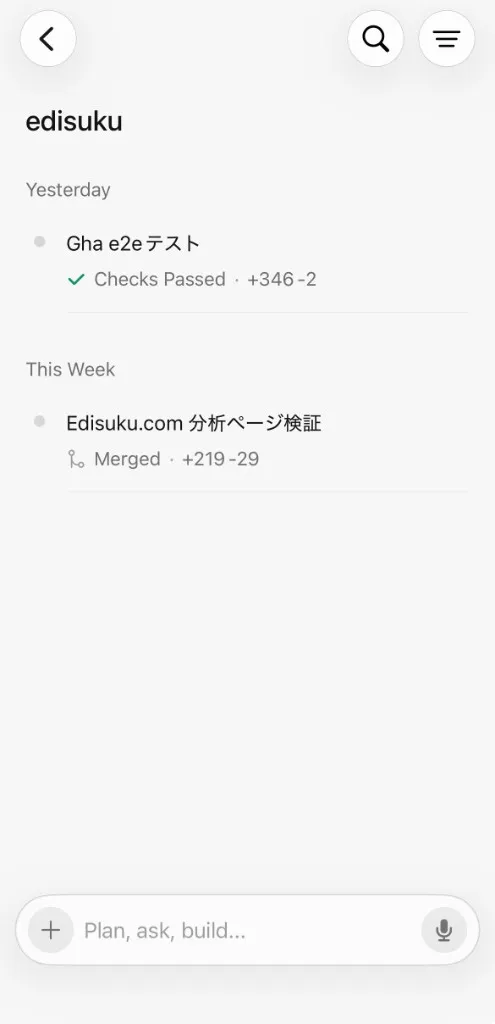
ここからも、下の入力欄で新しいタスクを投げられます。
タスク詳細
活動一覧からタスクをタップすると、エージェントが何をしたかのサマリーが読めます。
たとえばe2eテストのタスクでは、e2e/package.json のスクリプト名を test から test:e2e に変え、turbo test から外した、といった変更内容が文章でまとまっていました。
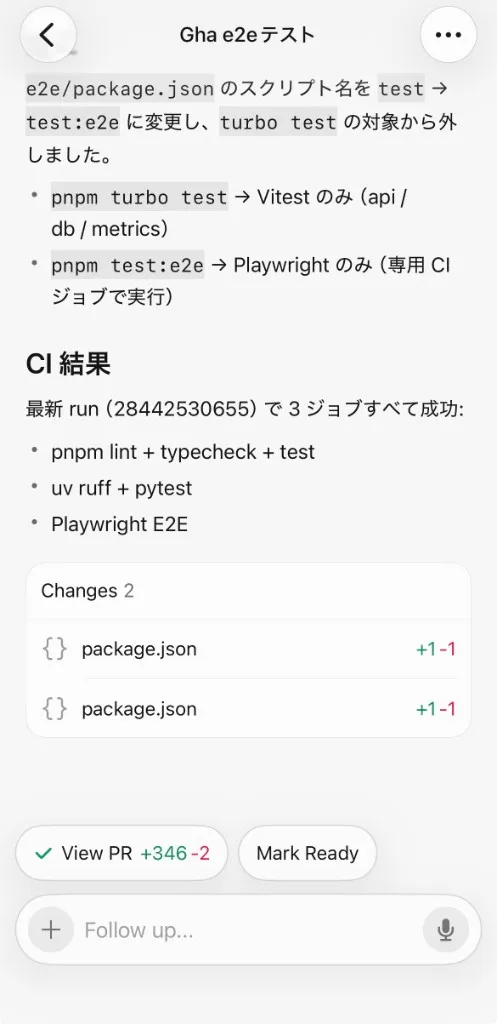
画面上部には変更内容の要約があり、その下のCI結果では最新ラン(ID: 28442530655)で3ジョブすべて成功していることも確認できました。
pnpm lint + typecheck + testuv ruff + pytestPlaywright E2E
下部の View PR からPRへ飛べるので、「動かした → 通った → マージ待ち」までをスマホで追えます。
Mark Ready でドラフトPRをReadyにする操作もここからできます。
Planモードとコンテキスト添付
タスクを新規に投げるとき、Plan と Draft のモードを選べます。
+ ボタンからContextメニューを開くと、次のようなソースを添付できます。
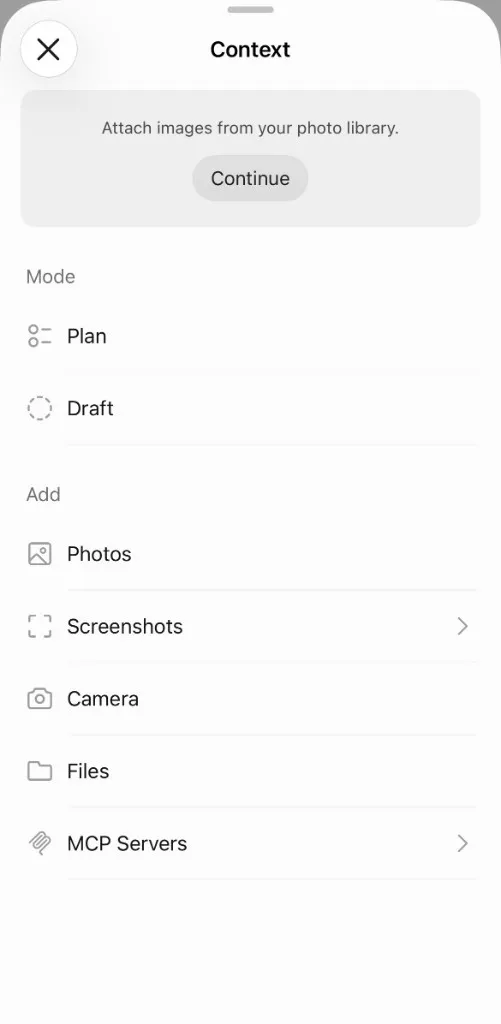
- Photos — フォトライブラリから画像
- Screenshots — 端末のスクリーンショット
- Camera — その場で撮影
- Files — ファイル
- MCP Servers — MCPサーバー連携
Plan は方針を確認してから実行。
Draft は下書きをそのまま残しておく、という理解で使っています。
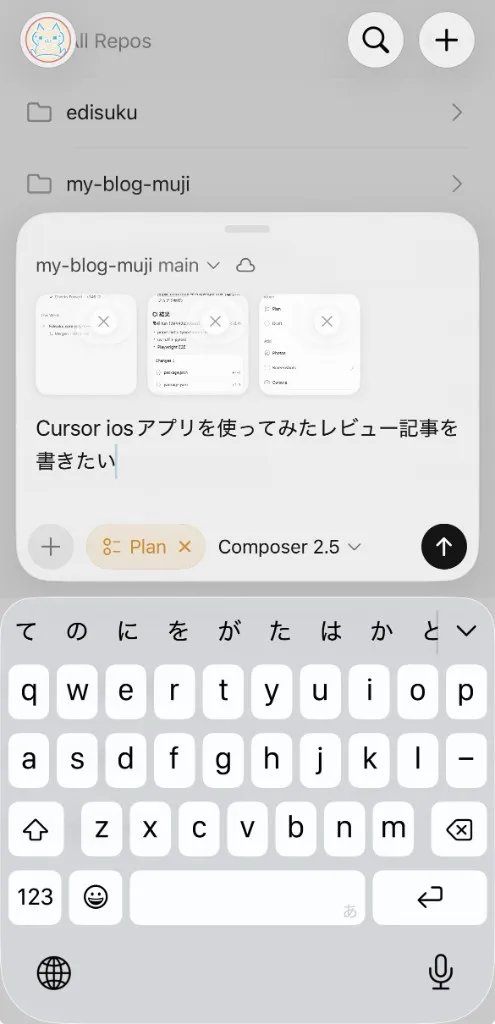
この記事の元ネタも、iOSアプリから依頼して骨組みを作ってもらいました。
Live Activity
地味に感動したのがLive Activityです。
エージェントが動いているあいだ、ロック画面にウィジェットが出ます。
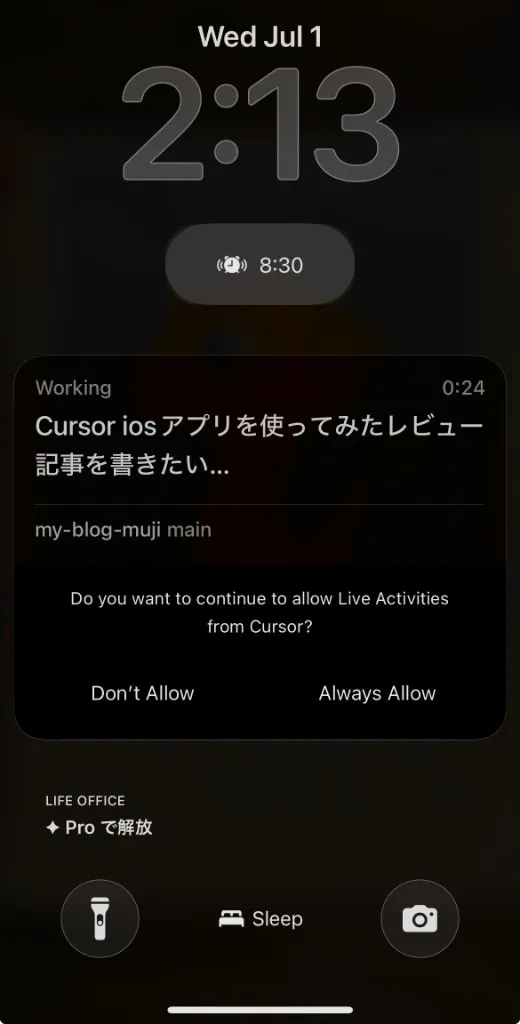
初回は「Live Activitiesを許可しますか?」というiOSの確認ダイアログも出ます。
Always Allow にしておくと、以降はロック画面から進捗を追えます。
利用条件
2026年7月18日時点、公式案内では、Cursor for iOSはすべての有料プランでパブリックベータとして利用できます。
Claude iOSアプリとの比較
スマホからAIに仕事を投げる用途では、Claude iOSアプリも近い領域です。
どちらも外出先からタスクを投げて、あとで結果を確認する流れは似ています。
ただ、アプリとしてフォーカスしているところはかなり違いました。
| Cursor iOSアプリ | Claude iOSアプリ | |
|---|---|---|
| 主な用途 | コーディング(クラウドエージェント) | チャット全般 + Claude Code + Desktop連携 |
| UIの中心 | Workspaces / リポジトリ | コード、チャット、企画作成など幅広 |
| モバイル固有UI | Live Activity(ロック画面に進捗表示) | プッシュ通知、音声入力など |
| 得意なこと | リポジトリ単位のタスク管理 | 調査・文章・相談など幅広い用途 |
Cursor iOSは、リポジトリを軸にした開発ワークフロー向けです。
Claude iOSは、会話ベースの万能アシスタントとして使いやすい印象です。
コーディング以外の調査や文章作成にも向いています。
ディスパッチ機能は、Cursorには公式的にはありません。
僕の使い分けとしては、メインでClaudeと骨組みを作り、細かなタスクをCursorに手伝わせる形です。
実際のIDEにはCursorを採用しています。
Claudeを試す場合はClaude(紹介リンク)から登録できます。
まとめ
Cursor iOSアプリは使いやすいです。
Cursorユーザーなら入れておく価値があると思います。
Slack経由の運用と併用するなら、こちらの記事も参考にしてください。
- スマホからCursorでブログ記事を書く(Obsidian・Slack・Astro・Cloudflare Pages)
- Cursor 3のAgents Windowとは?開き方・機能・Design Modeまで
- Grok BotをiOSで使ってみた|役割ごとのボットとグループチャット(リポジトリ向けのこのアプリとは別物の、役割つきボット側)
未導入の方はCursor(今なら50%オフ)(紹介リンク)、Claudeアプリを試す方はClaude(紹介リンク)からどうぞ。
それでは。