Cursor 3 で Agents Window(エージェントウィンドウ)が本格運用になりました。
「複数ウィンドウを開いてあちこち移動する」のがだいぶラクになるタイプのアップデートだと思っています。
まだ僕も触って半日くらいですが、公式の説明と、実際に試した画面をまとめておきます。
検索で来てくれた人向けに、開き方やできることを先に押さえられるように書きました。
この記事でわかること
- Agents Window で公式が案内している機能(マルチワークスペース、差分、並列、クラウド連携など)
- 開き方(macOS では ⌥⌘N かコマンドパレット)と、エディタとの併用のイメージ
- Design Mode がどんな感じか(localhost のプレビューで試したスクショ付き)
- 公式リンク(日本語ドキュメント・ブログ・チェンジログ)
Cursor 3 と Agents Window はいつ出た?
Cursor 3 は 2026年4月2日のチェンジログ「New Cursor Interface」 で「利用可能」になっています。
もう少し厚めの説明は、こちらの公式ブログが読みやすいです。
Agents Window とは(ざっくり)
エージェント中心の 専用インターフェース です。
従来のエディタ内チャットに加えて、ここを「エージェントの司令室」として使うイメージに近いです。
公式の言い方だと、ローカル・ワークツリー・クラウド・リモート SSH など、環境をまたいで多数のエージェントを並列に走らせられる、という説明になっています。
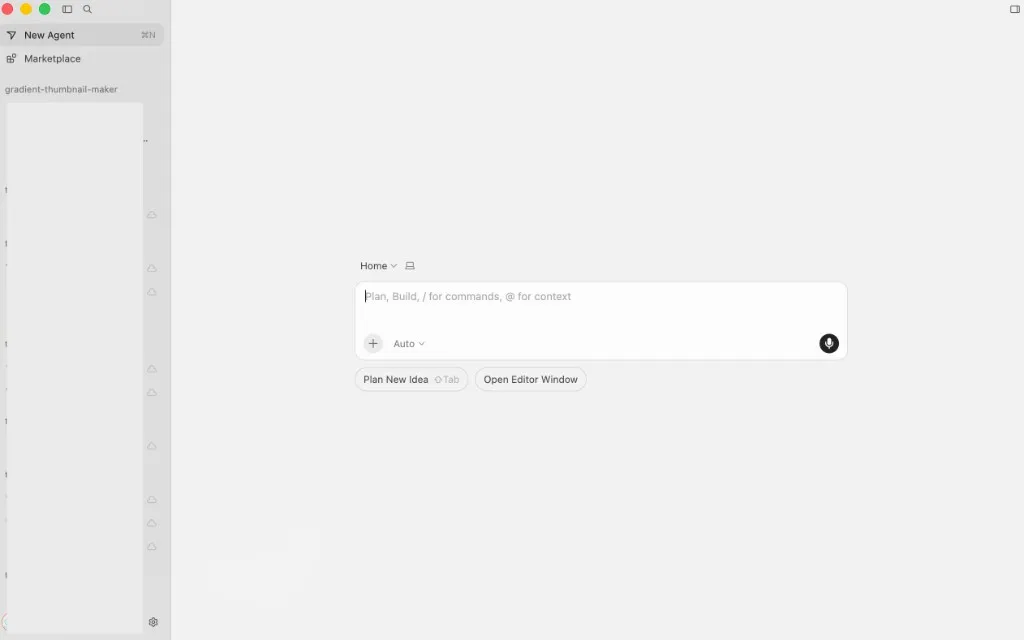
Agents Window で使える主な機能(公式ドキュメントより)
Agents Window のドキュメント(日本語) では、次のような点が Agents Window 専用 として挙げられています。
- マルチワークスペース — 1か所から、プロジェクトをまたいだエージェントを扱える
- 新しい差分ビュー — Cursor を離れずに変更の確認・コミット・PR の管理ができる
- 並列エージェント — クラウドで多数の並列実行に加え、スマートフォン・Web・Slack・GitHub・Linear からも利用できる
- ローカルとクラウドの引き継ぎ — クラウドからローカルへ素早く移して反復し、必要ならクラウドに戻して自律的に続行させられる
公式ブログ側の補足だと、サイドバーに ローカルとクラウドのエージェントがまとまって見えること、クラウド側は検証用に デモやスクリーンショットを出すこと、ノート PC を閉じるような場面では クラウドへ移して長時間タスクを続けられること、なども書かれていました。
Agents Window の開き方(macOS)
僕のMacBookだと、⌥⌘N(Option+Command+N)でAgents Windowがすぐ開きます。2026-07-20時点のキーボードショートカット一覧やAgents Windowドキュメントには載っていませんが、僕の環境では動きます。
公式ドキュメントのやり方でも開けます。
- ⌥⌘N — Agents Windowを直接開く(僕のMacBook)
- ⌘⇧P →
Open Agents Window
Agents Window内で使えるショートカット(公式ドキュメントより):
- ⌘⇧P →
Open IDE— 従来のエディタに戻る - ⌘P — ファイル検索
- ⌘⇧F — 全体検索
エディタに戻ることも、両方を同時に開いたままにすることもできます。
あと、チェンジログを読むと、クラウドエージェントはエディタ側からは外されて、Agents Window 側に寄せられた、という変更も書いてありました。
「以前はエディタだけで完結していた」運用の人は、一度ドキュメントを当たったほうが迷子になりにくいです。
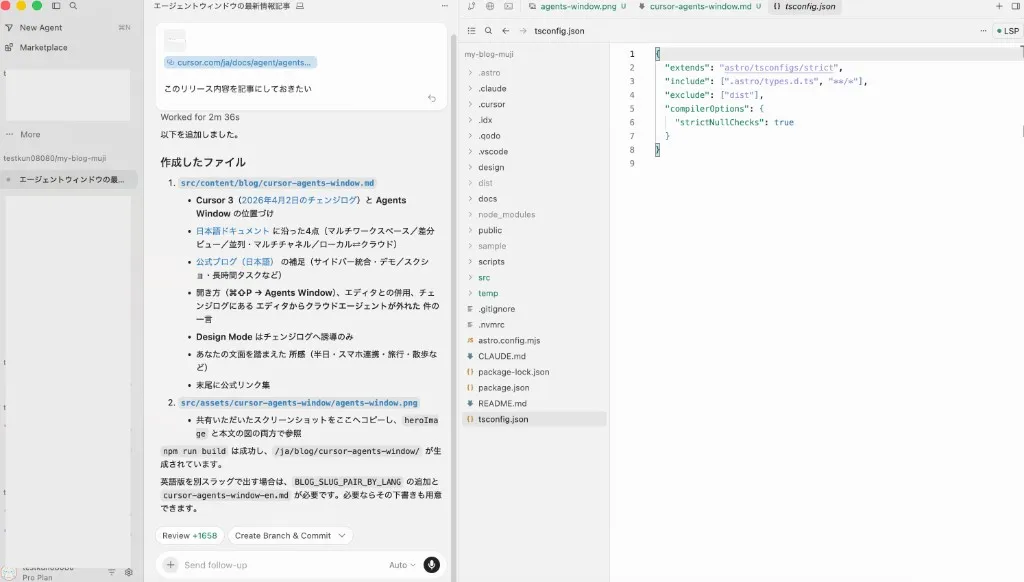
実際に試した画面(エージェント+エディタ)
専用の Agents Window だけじゃなくて、いつものエディタレイアウトのままサイドにエージェントを出して、ファイルを編集しながら進められる状態も試しました。
左にエージェントの進行状況、中央にエクスプローラ、右にコード、みたいな三分割で、Review や Create Branch & Commit までサイドから触れる構成です。
Design Mode(ブラウザ上の UI を指し示す)
Agents Window から内蔵ブラウザを開いたとき、画面上の要素を選んでエージェントに伝えられる Design Mode が使えます。
テキストだけで「あのボタンの左」と説明するより、ずっと早いです。
デザインモードが入ったことで、フロントまわりのやりとりはかなり使いやすくなった Cursor だな、と僕は感じています。
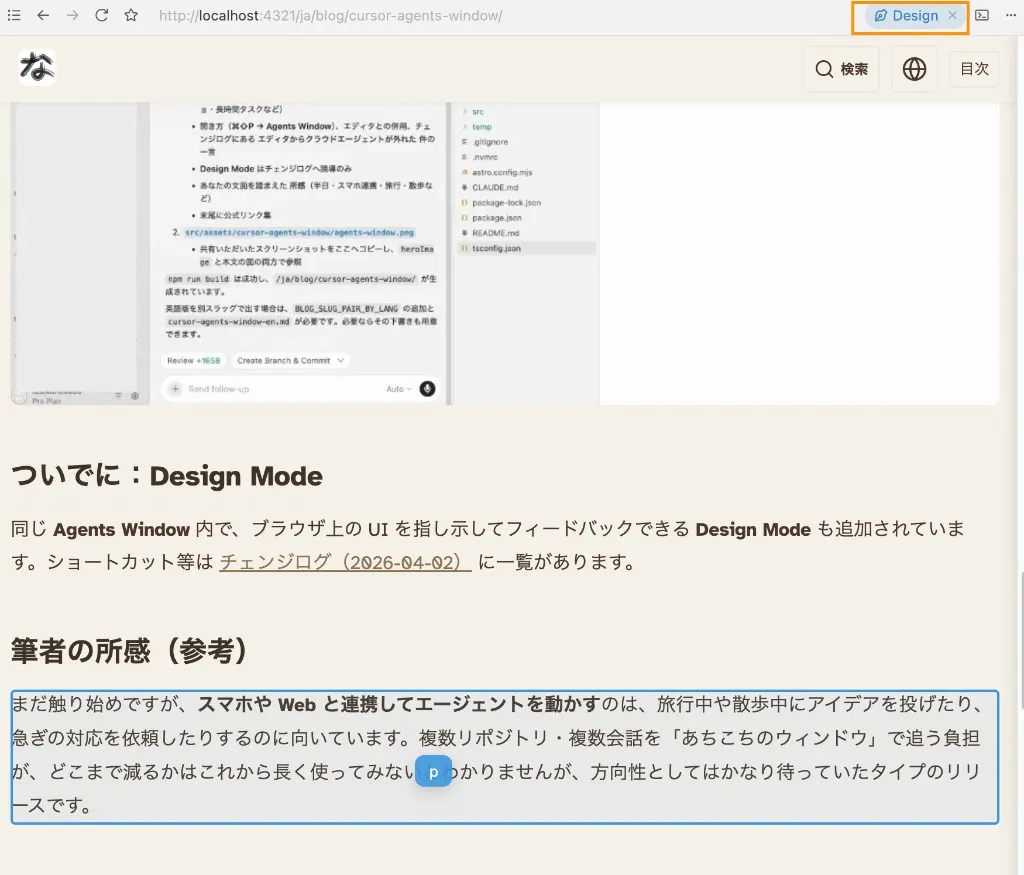
下は、このブログをローカルでプレビューしながら Design Mode をオンにした画面です。
右上の Design バッジが有効な状態で、記事内のスクショや段落を選んでフィードバックする流れを試しています。
Design Mode のショートカットは チェンジログ(2026-04-02) に載っています。Agents Window の内蔵ブラウザで Design Mode を有効にしたときに使う操作です。
- ⌘⇧D — Design Mode の切り替え
- Shift + ドラッグ — 範囲選択
- ⌘L — 要素をチャットに追加
- ⌥ + クリック — 要素を入力欄に追加
競合の Claude あたりも、そのうち同種の「画面を指して指示する」体験を強めてくるのだろうか、とも思います。
いずれにせよ、Agents Window・並列・Design Mode まで含めた今回のアップデートは、Cursor のユーザーをかなり増やしそうな規模の変更に見えます。
僕の所感
まだ触り始めですが、スマホや Web と連携してエージェントを動かすのは、旅行中や散歩中にアイデアを投げたり、急ぎの対応を依頼したりするのに向いています。
複数リポジトリ・複数会話を「あちこちのウィンドウ」で追う負担が、どこまで減るかは、これから長く使ってみないとわかりません。
でも方向性としては、かなり待っていたタイプのリリースです。
関連して、Cursor と Claude Code の併用の話は、以前こちらに書きました。
CursorとClaude Codeを併用している理由|使い分け比較レビュー
よくある質問(FAQ)
Agents Window の開き方は?
macOS では ⌥⌘N(Option+Command+N)で直接開けます(僕のMacBook)。
あわせて ⌘⇧P → Open Agents Window でも開けます。エディタに戻るときは ⌘⇧P → Open IDE です。
詳細は 公式ドキュメント(日本語) が一番確実です。
エディタと同時に使える?
使えます。公式も、いつでも IDE に戻れたり、両方を同時に開いたままにできる、と書いています。
Design Mode とは?
Agents Window から内蔵ブラウザで UI を開いたとき、要素を選んでエージェントに伝えられるモードです。
⌘⇧D で切り替え、Shift + ドラッグ・⌘L・⌥ + クリック で要素を指定できます(チェンジログ)。
いつから Cursor 3 ?
この記事では 2026年4月2日のチェンジログ を基準にしています。
公式リンクまとめ
アップデートは Cursor 本体を最新にしてから試すのが確実です。未導入の方は Cursor(今なら50%オフ) から(紹介リンク)。