Grok BotをiOSアプリから使ってみたので、まだ触っていない人や興味ある人向けに記録を残しておこうと思います。
ここでいうGrok Botは、grok.comのチャットとは別物で、Cursor(今なら50%オフ)のアカウントでログインする側のアプリです。
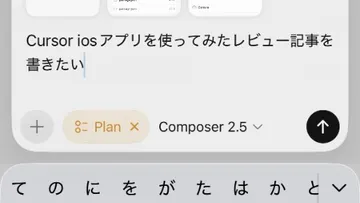
以前書いたCursorのiOSアプリとも別で、あちらはリポジトリ上のクラウドエージェント向け、こちらは役割つきボットとグループチャットの体験でした。
ボットを作るところから始まる
iOSならApp Storeから入れて、同じCursorアカウントで入れます。
キャラも結構可愛いです。
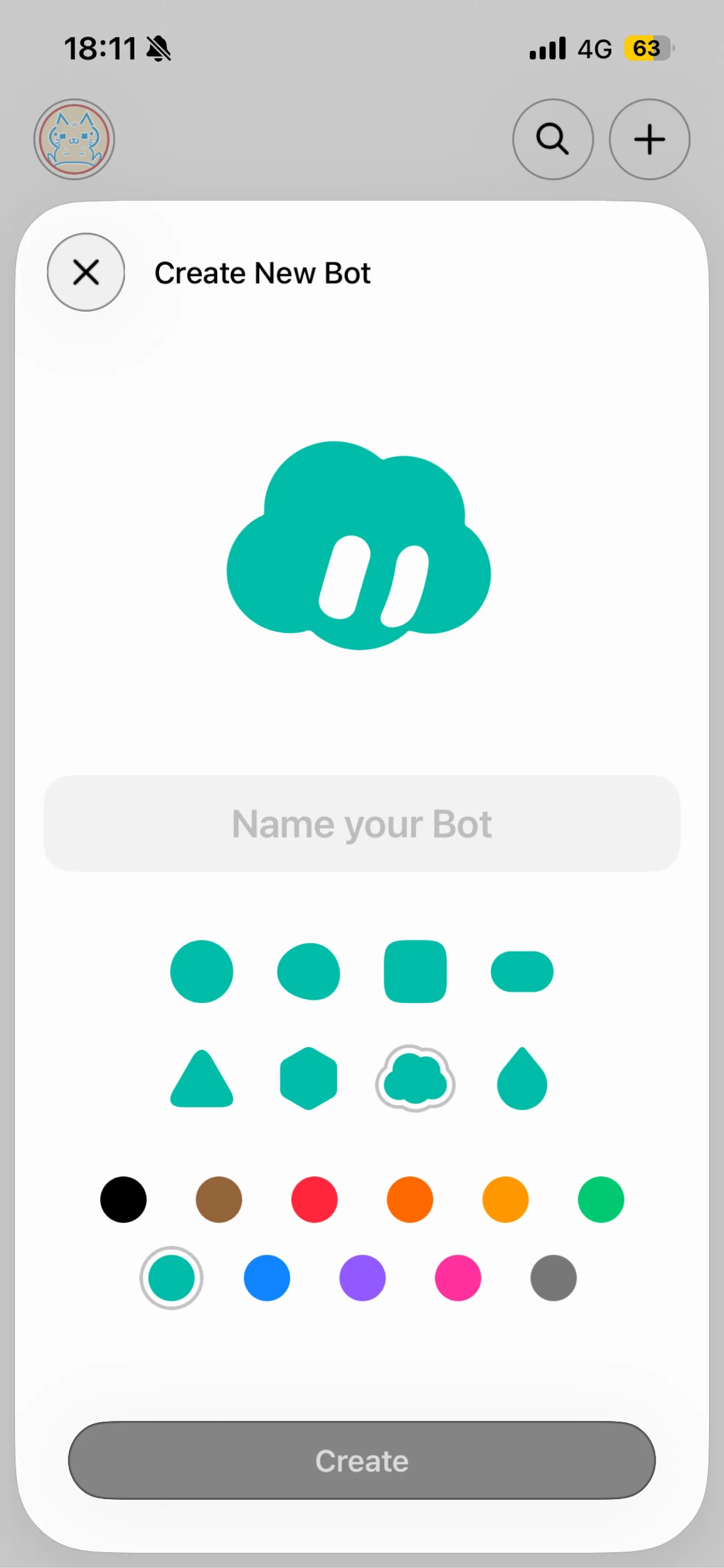
ホームの + から新しいボットを作ると、名前と形、色を選べます。
クラウドっぽい形を選んで、色を決めて Create。
これだけでボットが1体できます。
有料のCursor個人プランやTeams、あるいはSuperGrok連携で使えるようになっています。
プランの詳細は時期で変わるので、公式の案内を見た方が確実です。

とりあえず遊んでみた
色々とチャットを作って遊んでいます。
画面には、自作のLIFE OFFICEや下書きまわりのグループも並んでいました。
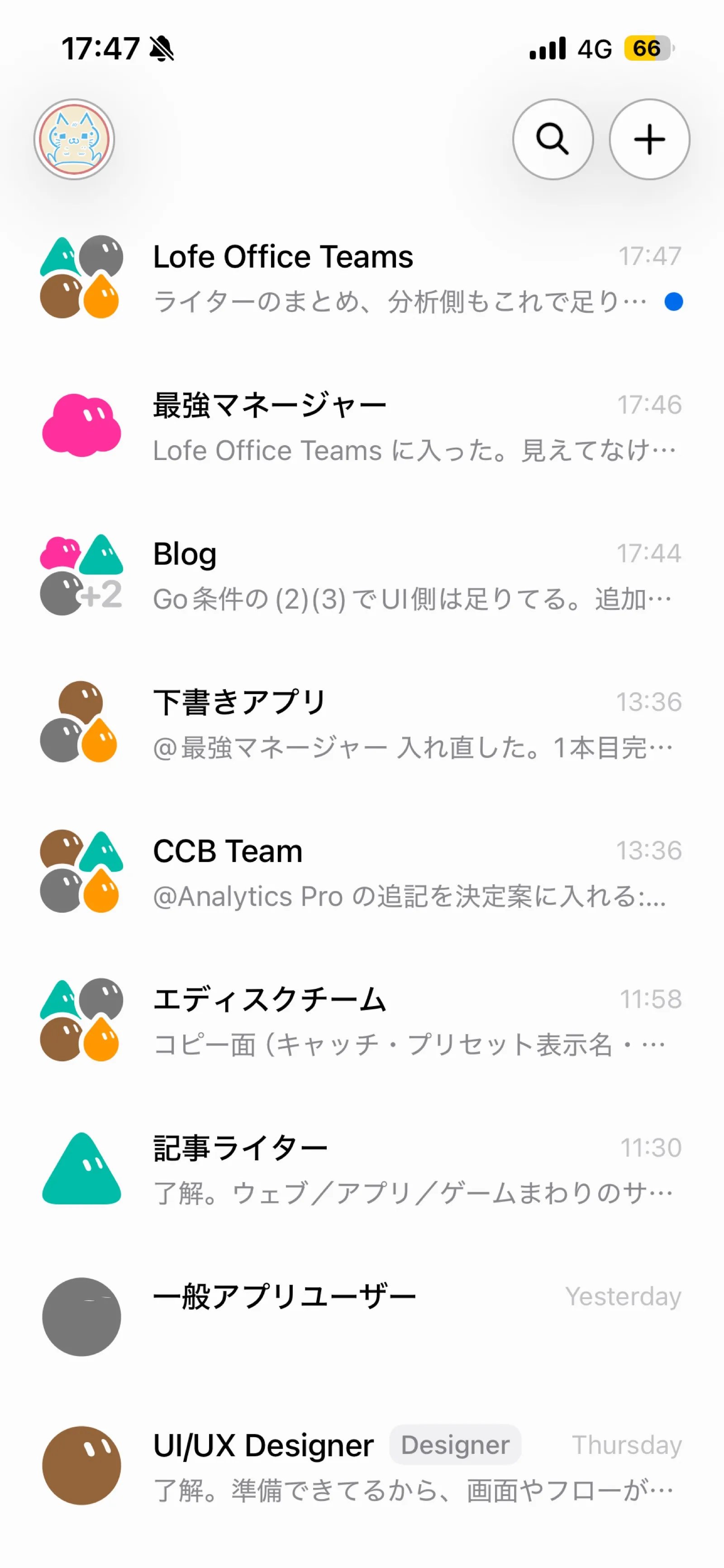
良いところもありますが、普通に「これは使えん」という場面も多々あります。
まあ精度は上げられるので、そこは自分次第でしょう。
あとはボットごとに環境を構築できたら、セットアップが軽いコード開発環境とかはもうこれで良い気がします。
ただしセキュリティとかで、結局そこは渡さないのかもしれませんが。
とにかく役割ごとに振る
細分化したボットをそれぞれ作りました。
公式も、万能な1体より仕事を絞ったボットを推奨しています。
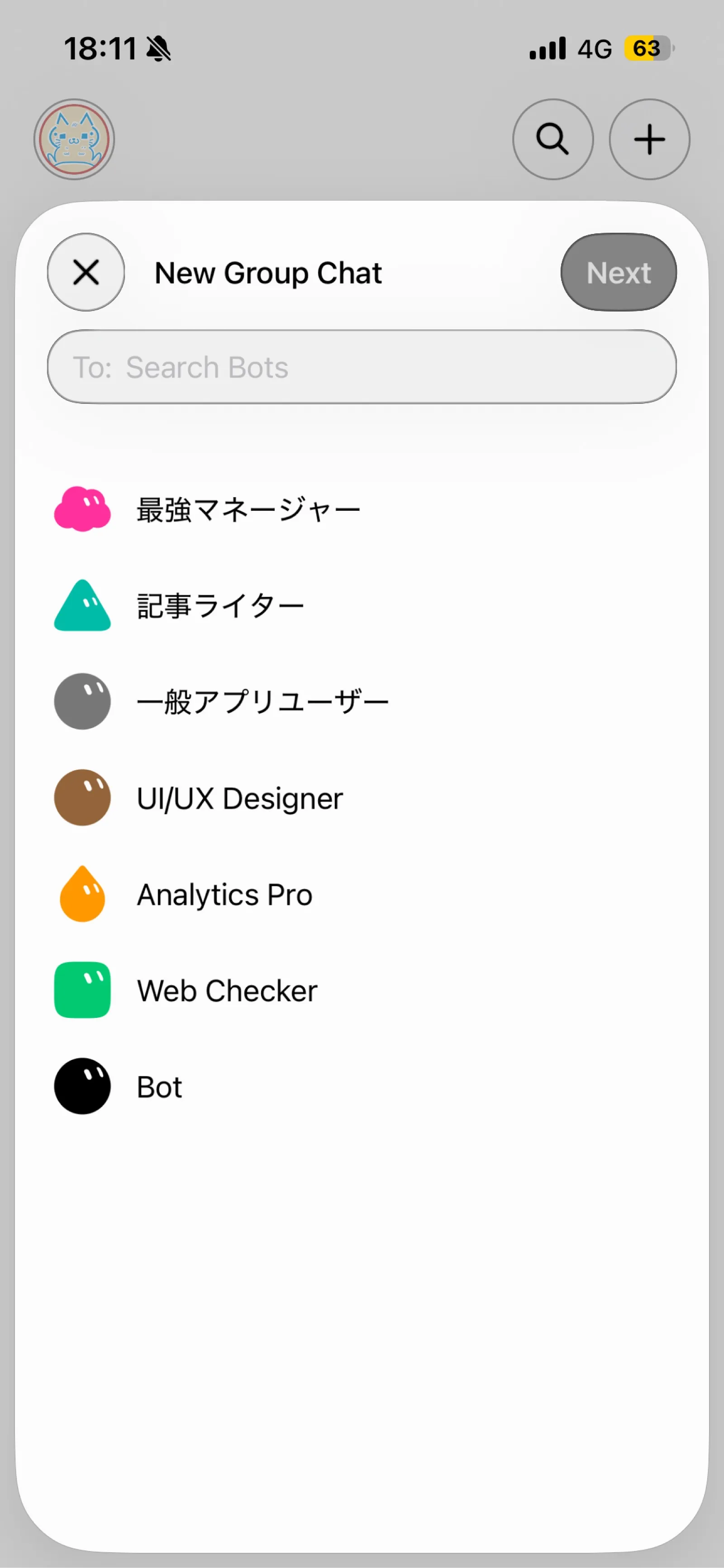
ボットをまとめるマネージャーや、分析者、デザイナーなど、とりあえず作りました。
「最強マネージャー」には、方向を一緒に考えてまとめる補佐になってもらっています。
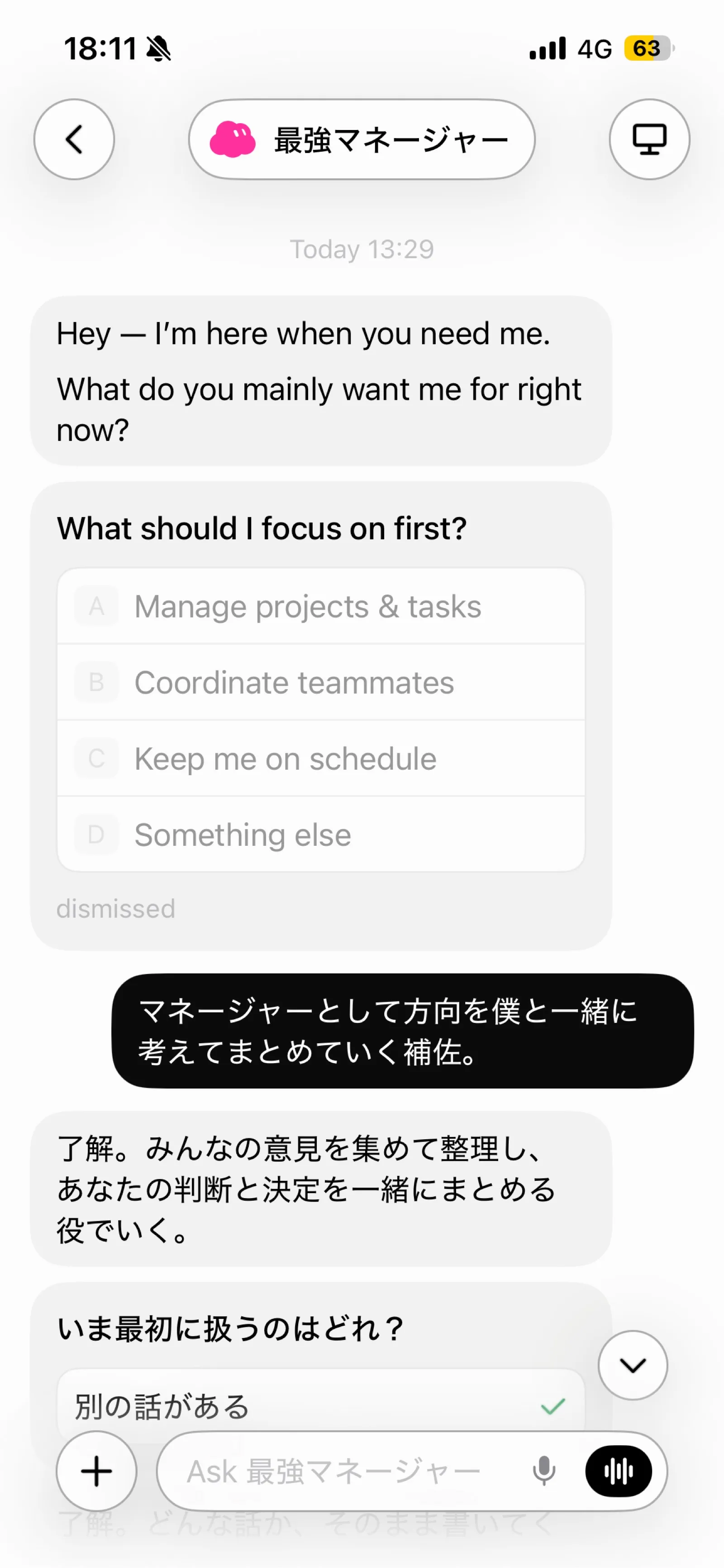
最初は英語で話しかけてくることもありますが、日本語で返すとそちらに合わせてくれました。
グループチャットでプロジェクトごとに話させる
適当にグループチャットを作って、ボットを入れます。
あとはやってほしいことをチャットするだけで、各々のボットが役割ごとに会話を進めてくれます。
正直なところ、かなり内容から逸れていくので、自分が細かく指示出しする最初のところがやはり重要だと感じました。
任せっぱなしだと、いつのまにか別の話に行っている、という感じです。
いまのところの感想
役割ごとにボットを分ける発想自体はわかりやすいです。
グループに入れて会話させるのも面白い。
ただ、精度も話の逸れ方も、最初の指示とセットアップ次第な印象が強いです。
まだ触っていない人は、まず1体作って役割を振ってみるのが早いと思います。
iOSアプリはApp Storeから、ドキュメントはこちらです。
この記事の下書きも、下書きアプリで書いています。
スマホからパッとzipで書き出して、あとでデスクトップ上でまとめて投稿する、という流れです。
関連リンク
- Cursor iOSアプリを使ってみた|外出先からエージェントを動かす実体験レビュー
- フリーランスの怠け癖を直すために、iOSアプリ『LIFE OFFICE』を1人で作ってリリースした話
- 記事を書く癖をつけるために、写真を見ながら話すだけの下書きアプリ「下書き」を作っている話
それでは!