今更だけど、ClaudeやCursorのiOSアプリからも、Comfy CloudのMCPを使って処理を回せるよな。。。と思ったので設定までしてみたので同じようなことを思っている人向けにまとめようと思います。
そもそも、スマホから指示を出すとき、適当なイメージや素材を先にクラウドでつくらせておく用途に便利だと思って、設定してみました。
(クラウド上で走らせる処理には、ドメインの許可とAPIキーの設定が必要です)
関連: Comfy Cloud でワークフローを組んで API から実行してみた
前提
| 項目 | 内容 |
|---|---|
| MCP URL | https://cloud.comfy.org/mcp |
| 認証 | OAuth(自動登録)+ リクエストヘッダーの x-api-key(僕の環境では両方入れた) |
| APIキー | platform.comfy.org で発行する comfyui-... 形式 |
| Claude | コネクタ(カスタムMCP)が使える環境 |
APIキーの作り方は、以前の API記事 でも触れています。
キーはチャットに貼らず、コネクタのヘッダー欄にだけ入れます。
カスタムコネクタを追加する
Claudeの設定から「コネクタ」を開き、「自分のもの」タブを選びます。
右上の「+ 追加」を押すと、「カスタムコネクタを追加」が出ます。

名前とURLを入れる
表示名はコネクタ一覧に出るだけなので、わかりやすい名前で大丈夫です。
僕は ComfyUI-cloud にしました。
URLは次です。
https://cloud.comfy.org/mcp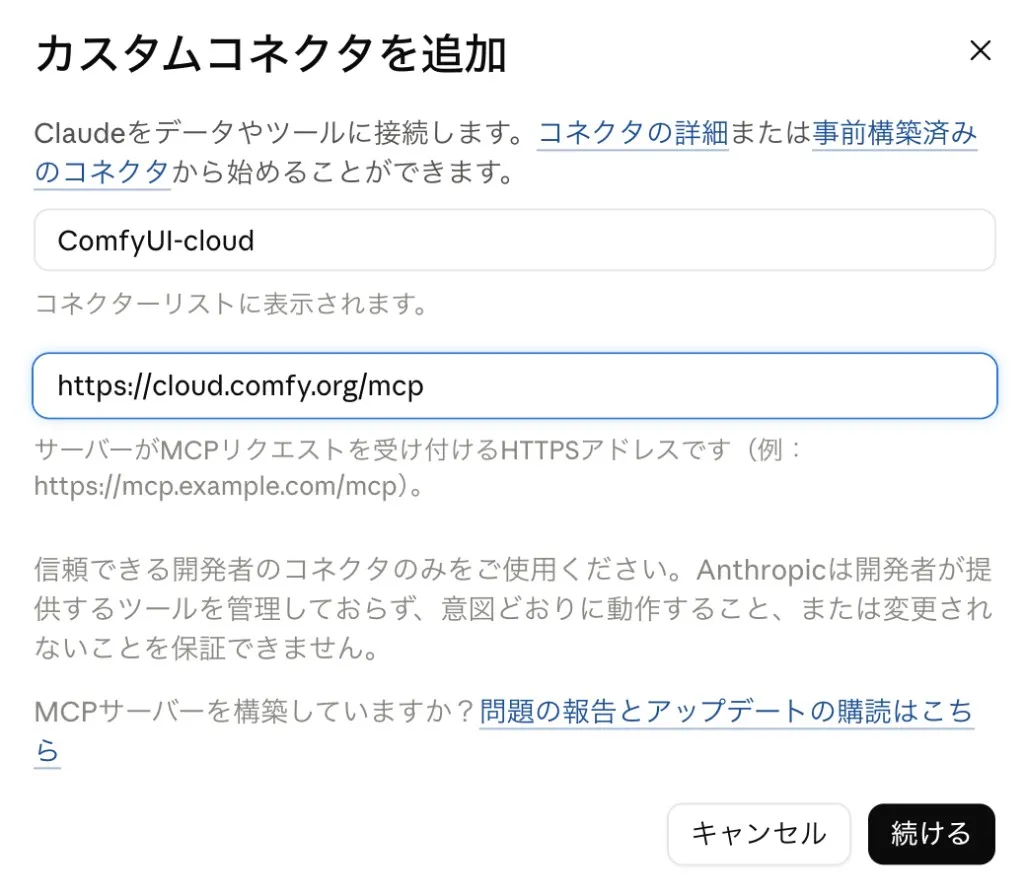
「続ける」を押すと、認証まわりの画面に進みます。
OAuthとリクエストヘッダー
OAuthクライアントは、「自動的に登録(検出済み)」のままで問題ありませんでした。
Claudeがサーバー側にOAuthクライアントを登録してくれる、という説明どおりです。
その下のリクエストヘッダーに、APIキーを足します。
| Key | Value | 必須 |
|---|---|---|
x-api-key | 発行したAPIキー(comfyui-...) | オン |
ヘッダーは毎回のリクエストに載り、OAuthのBearerと一緒に送られる、という注記があります。
公式の流れだとOAuthだけで通るケースもあるようですが、僕の環境ではクラウド処理用にキーも入れておきました。
キーの実値は記事に書きません。
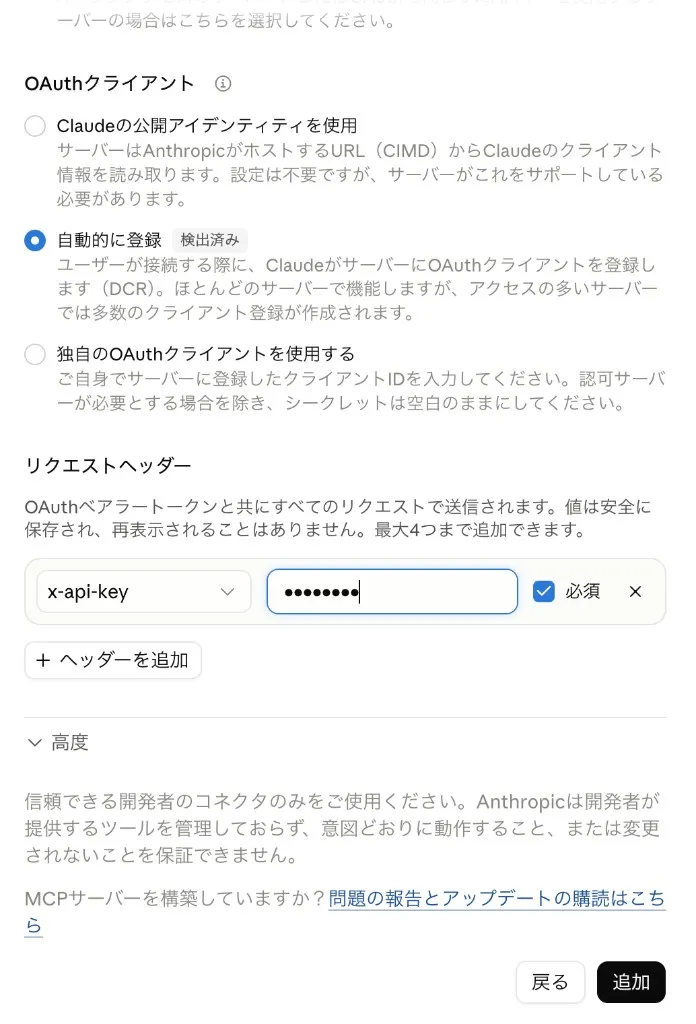
問題なければ「追加」でコネクタが保存されます。
チャットからコネクタをオンにする
設定が終わったら、チャット入力の「+」から「コネクタ」を開き、ComfyUI-cloud をOnにします。
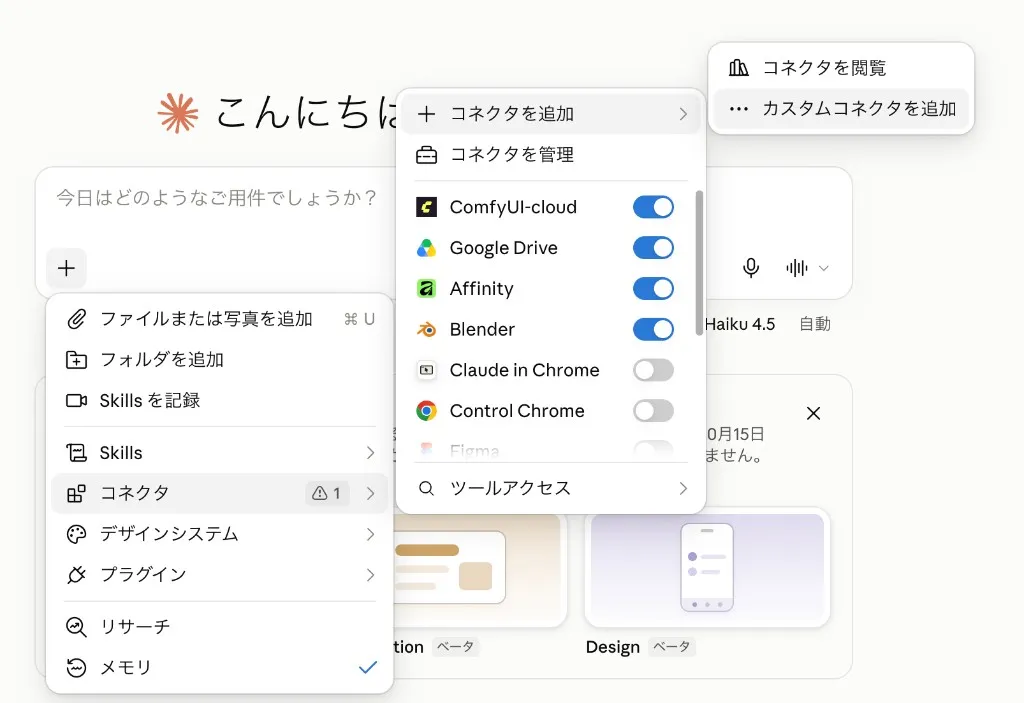
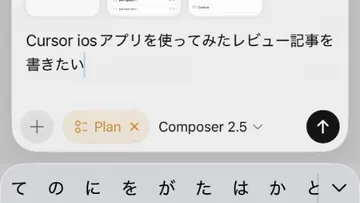
一度つなげておけば、デスクトップだけでなくiOSアプリからも同じコネクタを使えます。
外で「とりあえず仮素材をクラウドで作っておいて」と投げる、くらいの使い方がちょうどよかったです。
Cursorでの設定
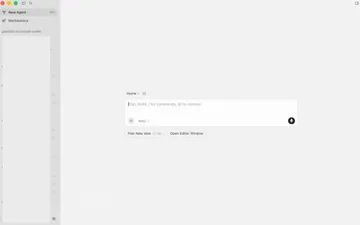
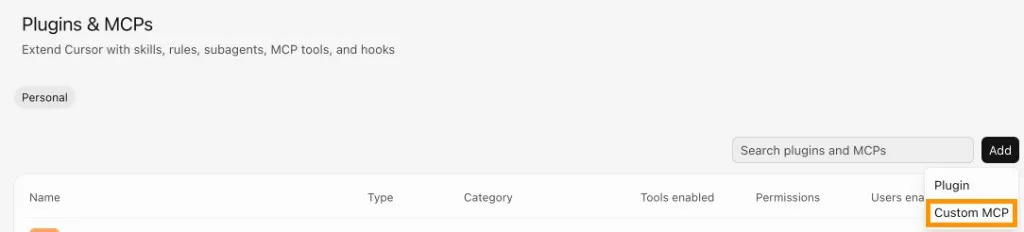
Cursorは「Plugins & MCPs」から追加します。
設定を開いて、右上の「Add」→「Custom MCP」を選びます。
ダイアログでは Type を「URL」にして、次を入れます。
| 項目 | 値 |
|---|---|
| Name | ComfyUI(好きな表示名でOK) |
| Server URL | https://cloud.comfy.org/mcp |
| HTTP headers | Key: X-API-Key / Value: 発行したAPIキー |
Client ID / Client Secret は空のままで大丈夫でした。
「Save」で保存します。
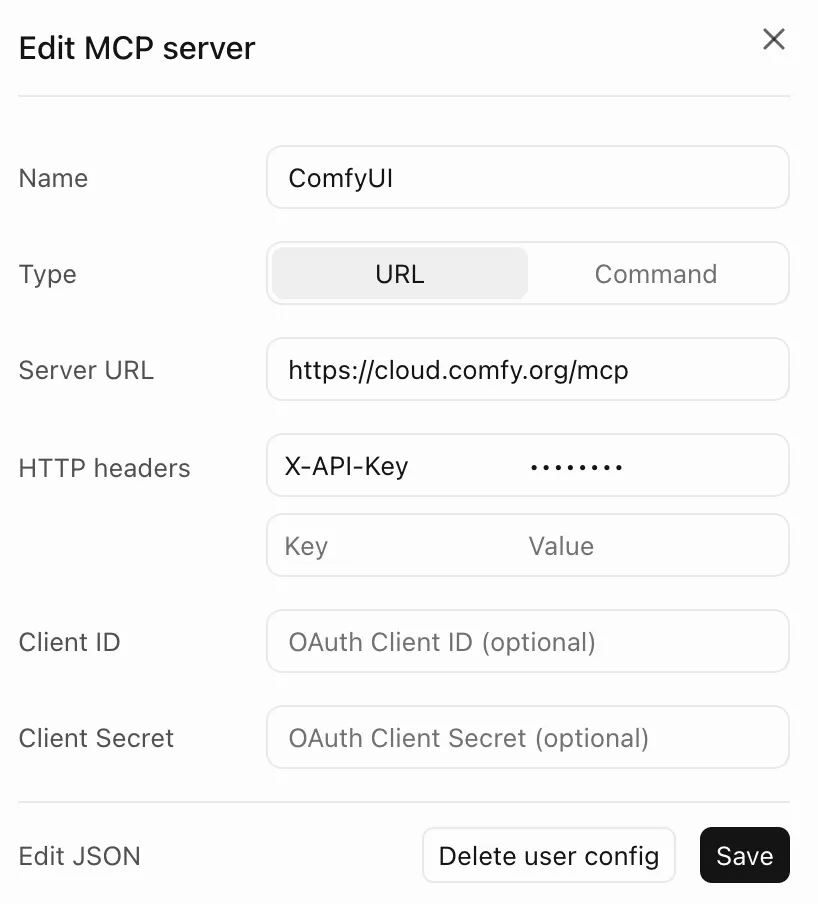
Claude側と同じURLとキーなので、一度キーを発行しておけば両方に使えます。
iOSアプリ側でも、このMCPが使える環境なら同じ接続先を参照できます。
スマホから仮素材を回すなら
Claudeはカスタムコネクタ、CursorはCustom MCPで、どちらも https://cloud.comfy.org/mcp に x-api-key(Cursor表記は X-API-Key)を載せる形でした。
スマホから仮素材を先に回しておく用途には、この設定をしておくと楽です。