GrokのAutomationsを自分で作ってみたかったのがきっかけです。
以前こちらの記事で、Grokのタスクの使い方についても書きました。
今は名前が変わってAutomationsになってます笑
Automationsは、スケジュールと探したいこと・やりたいことを決めておくと、定期的に報告してくれる機能です。
色々なニュースを追うとき、毎回自分でAIに聞くんじゃなくて、定期的にAI検索して報告してくれるものです。
同じような機能は、ChatGPTやClaudeにもあります。
ただ課金が必要で、地味に高くつきます。
ニュースや調べ物に特化したアプリを、できるだけ安く、満足できるレベルまで作ってみたいなと思っていました。
正直、機能自体を知らない人が僕の周りにもいるので、そういう方にもわかりやすいアプリとして提供できればいいなと思っています。
LIFE OFFICE、下書きに続いての3本目
アプリ制作としては、フリーランスの怠け癖を直すために作った「LIFE OFFICE」、写真を見ながら話すだけの下書きアプリ「下書き」に続いて3本目です。
今回もExpoで、バックエンドはCloudflare Workers(Hono)という構成で作っています。
追記(2026-09-27):この記事はもともと開発中に書いたものですが、無事に審査を通過し、App Storeでリリースできました。以下の内容は当時の開発状況のまま残しつつ、末尾にリリース後の状況を追記しています。
というわけで、ここからWatcherの中身を機能ごとに見ていきます。
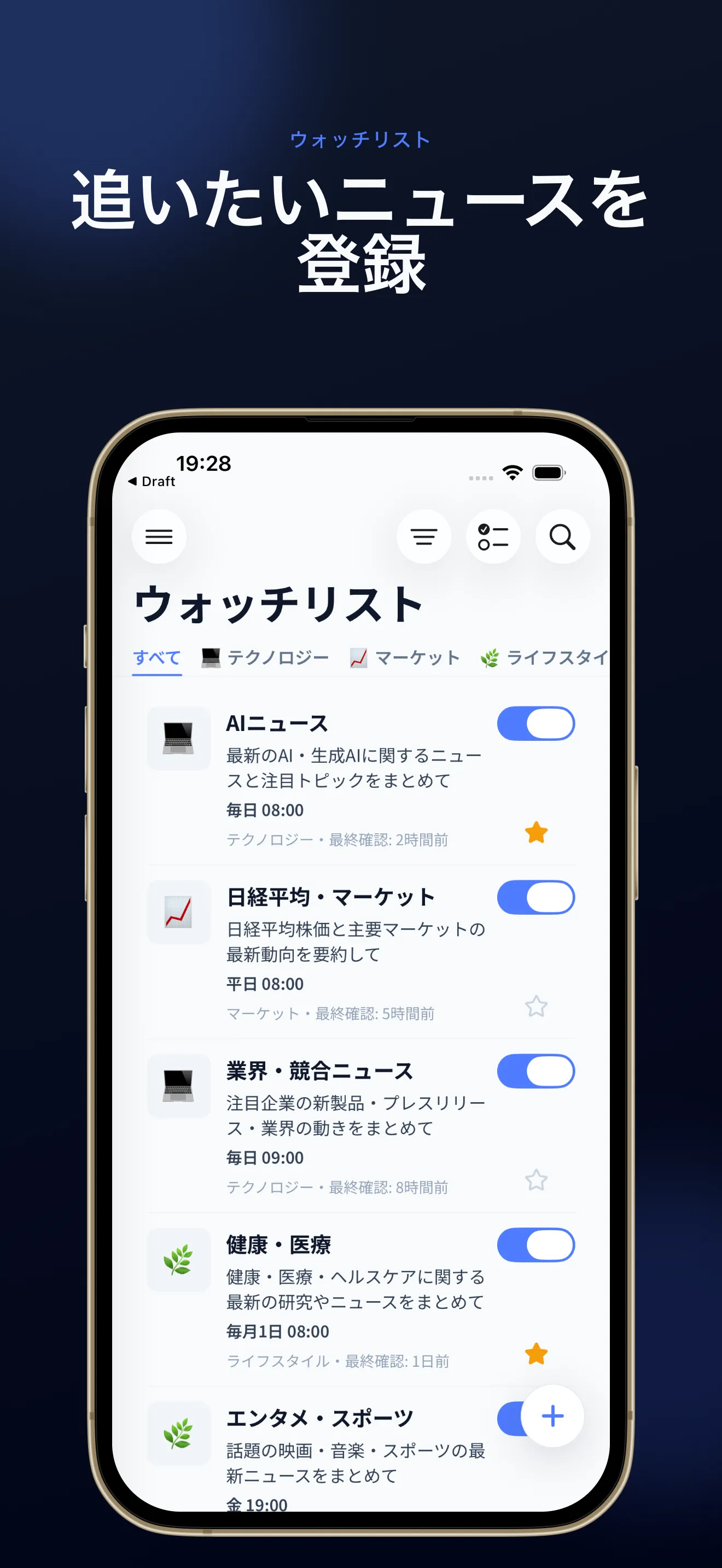
1. まずウォッチリストにテーマを登録する
最初にやることは、追いたいテーマをウォッチリストに登録することです。
テーマ名を決めて、実行頻度と時刻を選びます。
「毎日8:00」「平日8:00」「毎月1日8:00」「毎週金曜19:00」のように、Automationsの頻度設定と同じ感覚で選べるようにしています。
カテゴリのタグを付けておくと、あとから一覧を絞り込みやすいです。
お気に入りの星や、監視のオン・オフもここから切り替えられます。
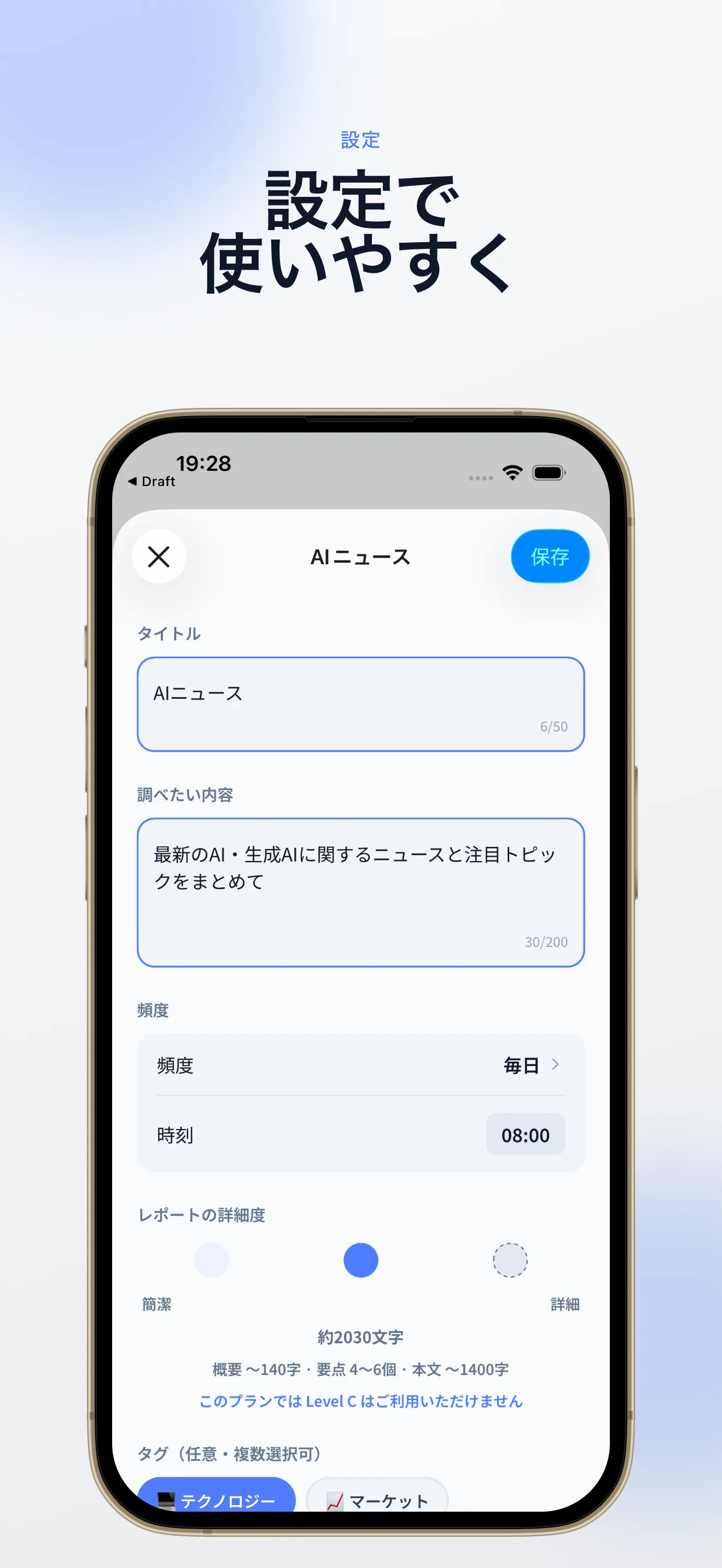
編集画面では、調べたい内容のプロンプトも書けます。
あわせて、レポートの詳細度も選べます。
簡潔寄りから詳細寄りまでスライダーで切り替えていて、裏側ではLevel A / B / Cに分かれています。
調べる深さが変わるので、欲しい粒度に合わせて調整できます。
Level CはPro向けです。
登録できるテーマの数に上限は設けていません。
どれだけ細かく分けてウォッチしても大丈夫です。
2. 決めたスケジュール通りに、AIが自動で調べてレポートを作る
ここがAutomationsと同じ、一番作りたかった部分です。
Cloudflare Workersのcronが毎分動いていて、実行時刻が来たウォッチを見つけると、Tavilyで検索してGroqのLLMに日本語のレポートにまとめてもらいます。
自分でAIに聞きに行かなくても、決めた時間に向こうから調べに行ってくれる、という流れです。
正直色々とこういうところに強い人は自分で簡単に作れてしまう時代ですが、なんせ色々な仕組みをつなげるのが面倒だと思います。
そういうのをこういうアプリが吸収してくれるはずです。
通知をオンにしていれば、レポートができたタイミングでPush通知も届きます。
このあたりの「AIに定期的に調べ物をお願いする」という発想自体は、以前NotebookLMとGrokのタスクで銘柄調査をしていた記事を書いたときからずっと考えていたことでもあります。
3. ホームに新着レポートが並ぶ
レポートができると、ホームタブに並びます。
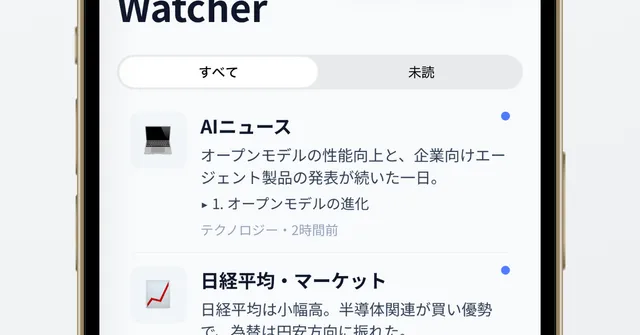
テーマごとにカードが分かれていて、「2時間前」「5時間前」のように、いつ調べたレポートかもひと目でわかるようにしています。
上には「すべて」と「未読」の切り替えがあって、未読だけ見たいときもすぐ絞れます。
検索やフィルタもここから使えます。
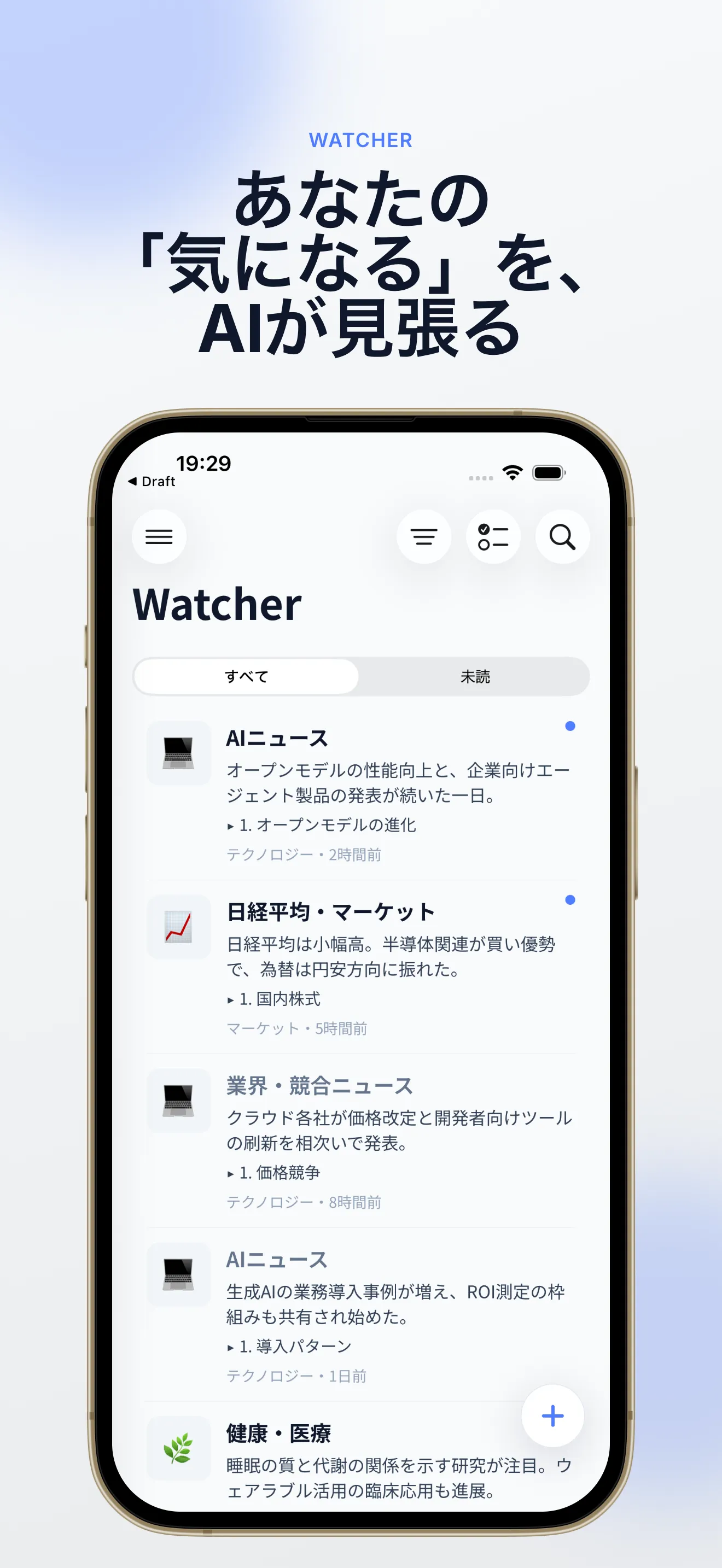
新着レポートがあるカードには、青いドットの未読マークが付きます。
通勤中とか、ちょっとした空き時間にこのドットだけ見て、気になったものから開く、という使い方を想定しています。
4. レポート詳細でAIの要約とソースを確認する
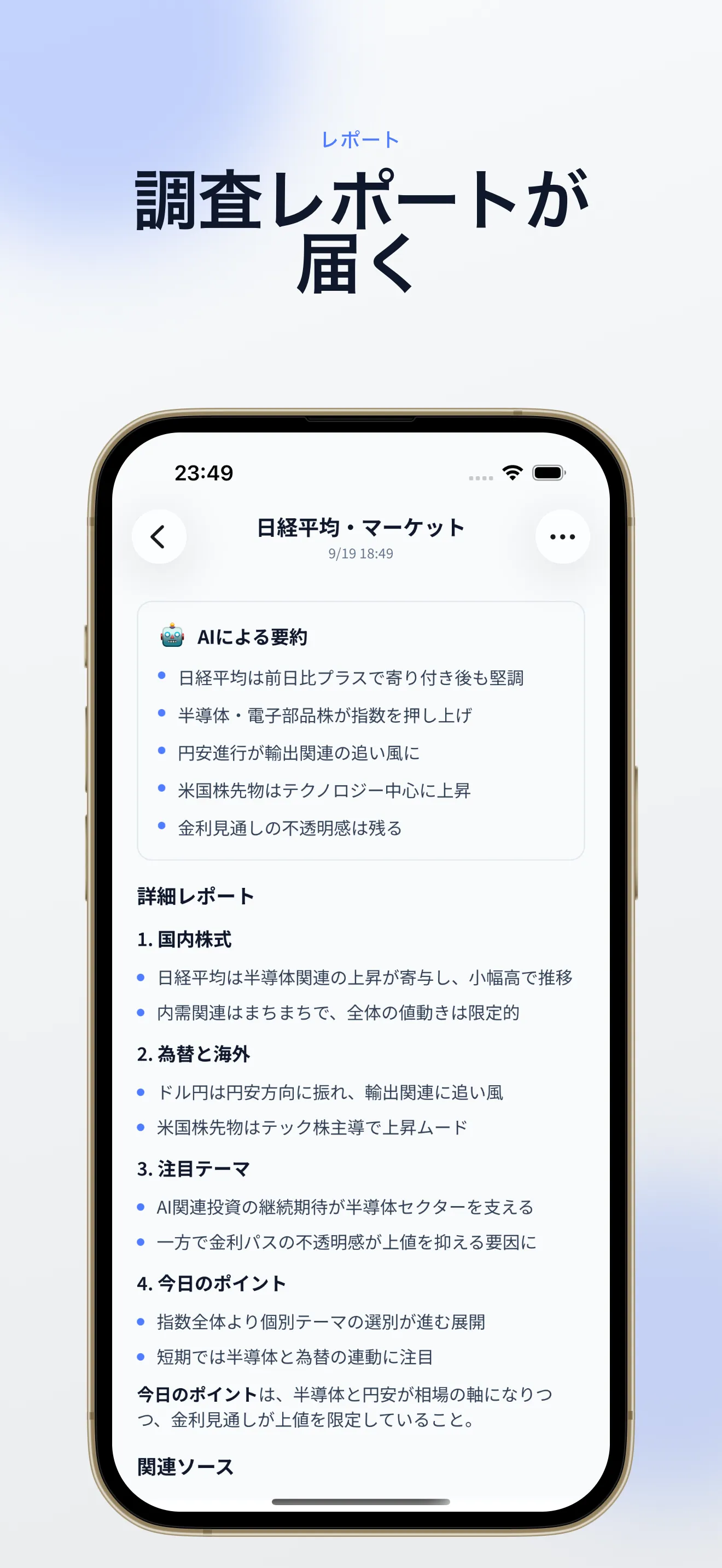
カードをタップすると、レポートの詳細に進みます。
上にAIによる要約があって、要点だけサッと読めます。
その下に詳細レポートが続き、さらに下には関連ソースへのリンクが並んでいます。
気になったら元記事まで飛べる、という形です。
5. Proなら、メールでも届く
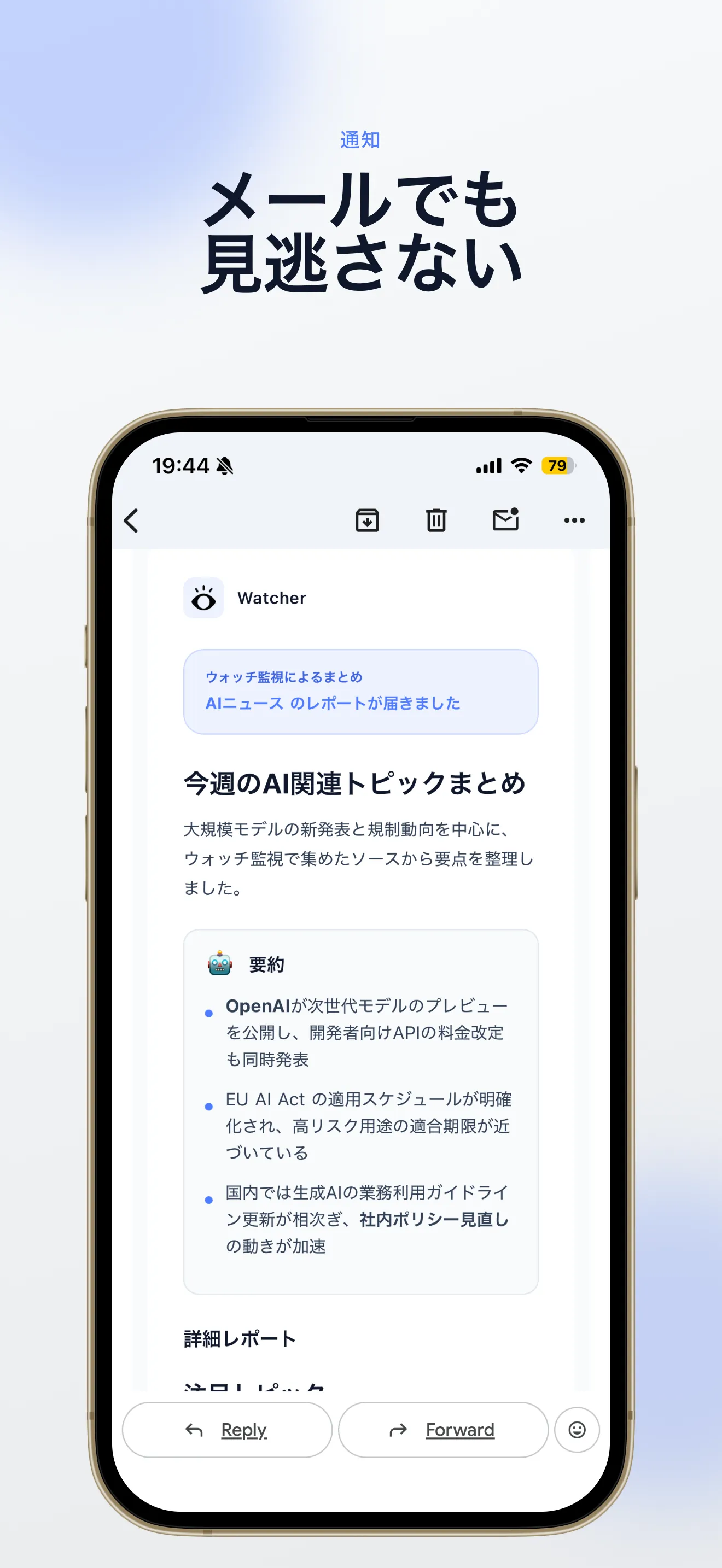
アプリを開かなくても追えるように、Proではレポートのメール配信も用意しています。
要約と詳細の入り口がメールに入ってくるので、通知を見逃しても後から拾いやすいです。
書き出し(Markdown / PDF)もPro向けです。
ここはまだ触りながら整えているところですが、「メールでも見逃さない」は自分でも欲しかった機能でした。
6. 無料のお試しと、料金プラン
冒頭に書いた「できるだけ安く」というのは、料金プランにもそのまま反映しています。
まず支払いなしで使える「お試し」があります。
「今すぐ調べる」で5件まで試せます。
テーマの保存はできますが、定期監視はここでは動きませんが、まずはどんな感じか試したい人は是非使って見てください。
継続して使用したい場合は、無料トライアルも用意してますので、まずはサブスクには入ってもらって無料期間でもう一度試してもらう事もできます。
月額だと約1週間、年額だと1か月分無料で試せます。
本課金はスタンダードが¥980/月(年額¥9,800)、プロが¥1,500/月(年額¥15,000)です。
年額だとだいたい17%オフになります。
正直値段設定はこれで正解かわかりません💦
安くできるかもわかりませんが、実際にかかるコスト次第では上げていこうと思います。
ただ、現状の値段的には、ChatGPTやClaudeの有料プランを契約するより、ニュースや調べ物のウォッチだけに絞った分、安くは出来てると思います。
App Storeでリリースしました
無事に審査を通過し、App Storeでリリースできました。
上に書いた機能は、リリース時点でもほぼそのまま動いています。
普段の開発と同じく、ClaudeとCursorを使いながら進めました。
このあたりの使い分けはテクニカルアーティストのAIツール活用術にも書いたので、よければあわせてどうぞ。
「ニュースや調べ物のために、いちいち自分でAIに聞きに行くのが面倒」という人がいたら、ぜひ試してみてください。
開発者向け:技術構成をざっくり
ここから先は開発者向けに、中身の構成もざっくり書いておきます。
アプリ側はExpo(SDK 57)+ Expo Router + React Nativeです。
認証はClerkでApple/Googleサインイン、課金・サブスクはRevenueCat、ローカルの保存はExpo SQLite、Push通知もExpo Pushで送っています。
APIはCloudflare Workers上のHonoです。
DBはCloudflare D1で、レポート枠のカウンタもD1に持たせています。
レート制限や検索キャッシュにはCloudflare KVを使っています。
ステップ2で書いた自動調査は、Workersのcronが毎分動いて実行時刻が来たウォッチを拾い、Tavilyで検索してGroqのLLMに日本語のレポートを組み立てさせる、という流れです。
Proのメール配信はResend経由です。
デプロイ先は、APIがwrangler deployでCloudflare Workersへ、アプリはEAS Buildでビルドしています。
App Store提出もEAS Submit経由で行いました。
関連リンク
- サポート
- プライバシーポリシー
- 利用規約
- 【検索時短】Grokのタスク機能が便利|日々のニュースをまとめて定期的にプッシュしてくれるタスク機能について
- フリーランスの怠け癖を直すために、iOSアプリ『LIFE OFFICE』を1人で作ってリリースした話
- 記事を書く癖をつけるために、写真を見ながら話すだけの下書きアプリ「下書き」を作っている話
- 国策・骨太の方針から銘柄の手がかりを探す|NotebookLMで一次資料、Grokタスクで日々ウォッチ
- テクニカルアーティストのAIツール活用術|情報収集から画像、動画生成、コーディングまでやっていること