以前、テクニカルアーティストのAIツール活用術の記事で、日々の情報収集にGrokのTasksをよく使っていると書きました。
やっぱ無料でも使えて便利ですし、あらためて、このタスク機能がどれだけ便利か、画面例とあわせて紹介します。
Grokのタスクでできること
あらかじめプロンプトを決めておくと、指定した頻度でGrokが自動で情報を集めてまとめてくれます。
- 毎日・毎週・毎月など、スケジュールを選べる
- 「今日のニュースを要約して」「〇〇について深掘りして」など、指示内容は自由
- まとまった結果が定期的にプッシュされるので、自分で検索しに行かなくてよい
日々のニュースや気になるトピックのキャッチアップがかなり楽になります。
タスクの開き方
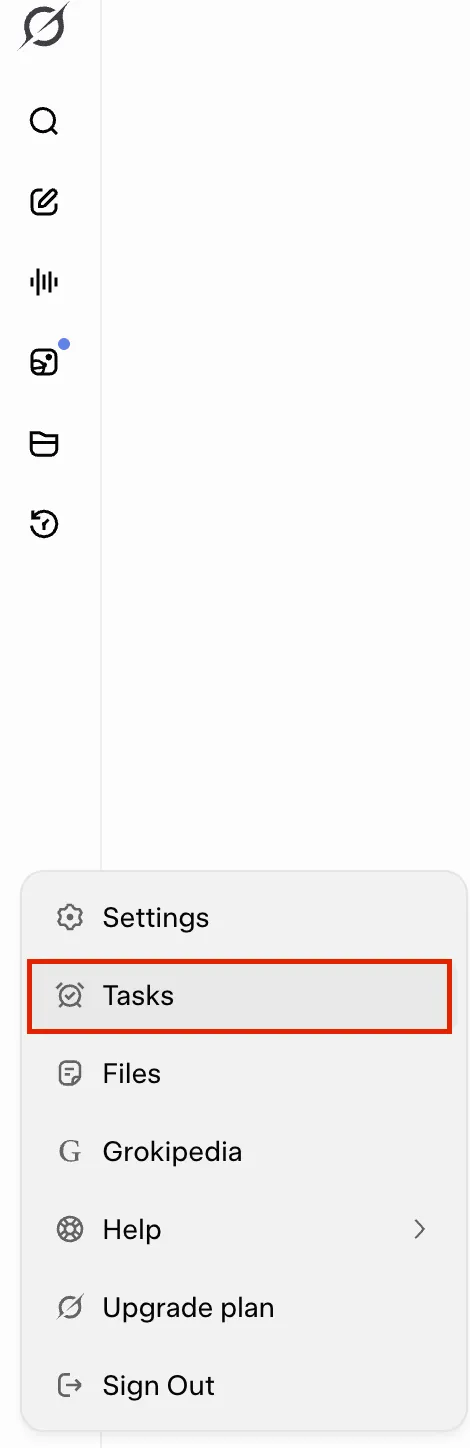
見つけにくいんですえkど、Grokの左サイドバーから、Settings や Files などが並んでいるメニューを開くと、その中に Tasks があります。
ここを選ぶとタスク一覧・作成画面に移れます。
タスクの作り方(日次ニュースまとめの例)
「毎日、日本国内の新しい銭湯・温浴施設・サウナを検索して紹介して」のようなタスクを作る場合の流れです。
- Name of task でタスク名を付ける
- Frequency で Once / Daily / Weekly / Monthly / Yearly から実行頻度を選ぶ(例: Daily)
- On の Time で実行時刻を指定(例: 08:30 AM)
- Instructions に、やってほしいことを入力
- Create Task で作成
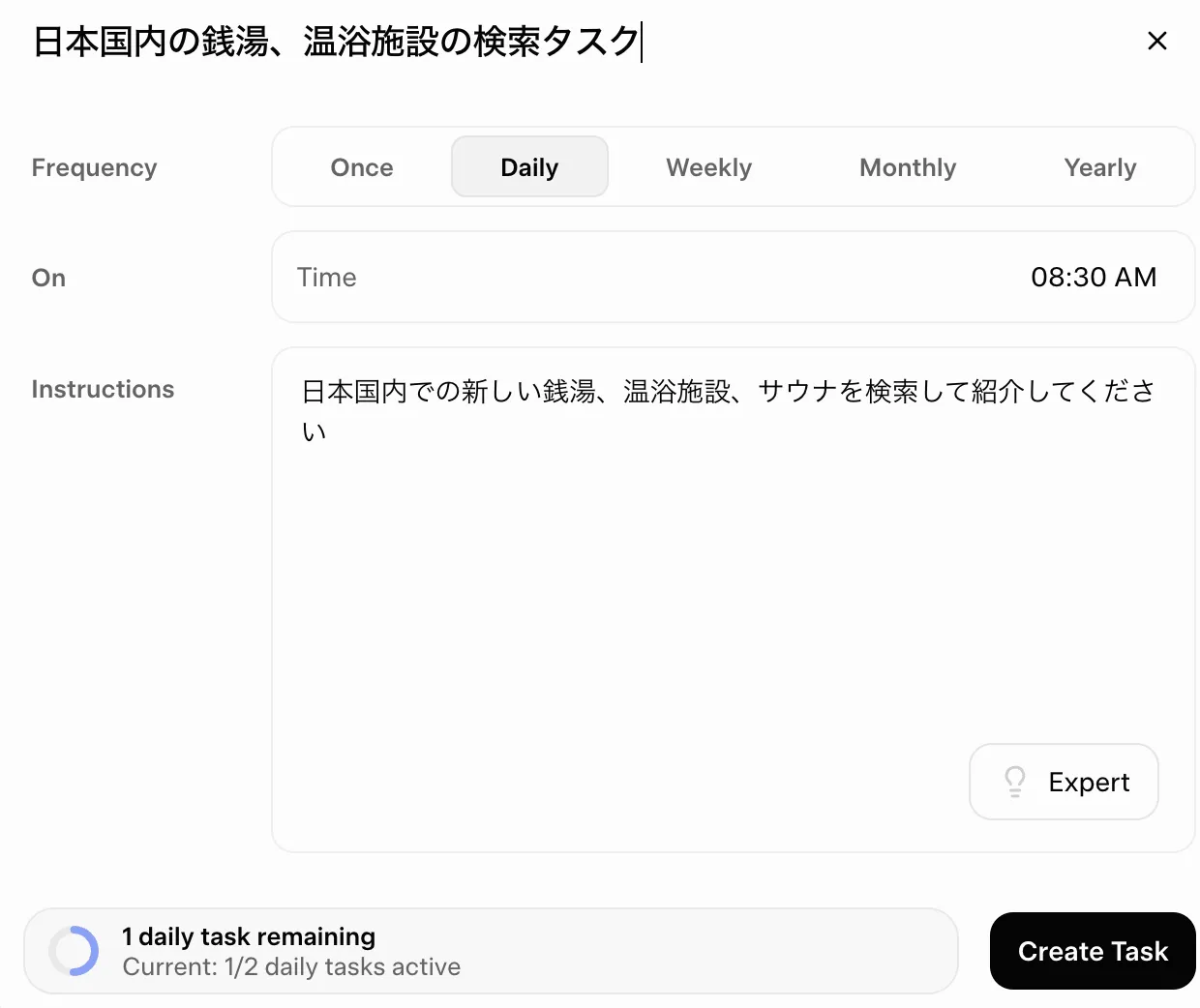
「日本国内での新しい銭湯、温浴施設、サウナを検索して紹介してください」のように書いておけば、毎日その時刻にGrokが検索・まとめを実行し、結果をプッシュしてくれます。
ニュースまとめなら、「今日の〇〇(技術・業界・地域など)のニュースを要約して」といった指示に変えるだけで同じ仕組みで使えます。
使ってみての感想
- 情報収集の習慣化がしやすい(決まった時間にまとめが届く)
- 無料プランでも1日2タスクなど制限はあるが、十分有益
- 通勤やちょっとした空き時間にパッと見ておくだけで、ニュースを検索するのが時短化する
まずはとりあえず、触ってみることをお勧めしたいです。
Grok Tasks の公式ページはこちらです。


それでは!