Affinity をアップデートしたあたりから、ストロークを形状に落とす作業が以前よりやりにくく感じる場面がありました。
もしくは過去のバージョンもそうであって、そもそも出来なかったのかもしれません。(まだ使い始めて数ヶ月です💦)
フォーラムや公式ヘルプも含めていろいろ調べたのですが、自分の環境にピタッと当てはまる説明には至らず、「なぜ自分だけこう見えるのか」がよくわからないままです。
この記事はバグレポートではなく、調査しても腑に落ちなかったことと、いまのところラスタ化して Image Trace(イメージトレース)で対応するしかなさそうという、作業上の落とし所のメモです。
調べたが、自分のケースははっきりしなかった
以下でも語られているように、デフォルト以外のものは対応していないのかもしれません。
ただ2024の年のものだから。。。謎です。
パス+ブラシの扱いは公式に別ページがあります。


ここまで読んでも、「いま手元の Path Brush なら展開できる/できない」の線引きまでは自分の中で確定できませんでした。
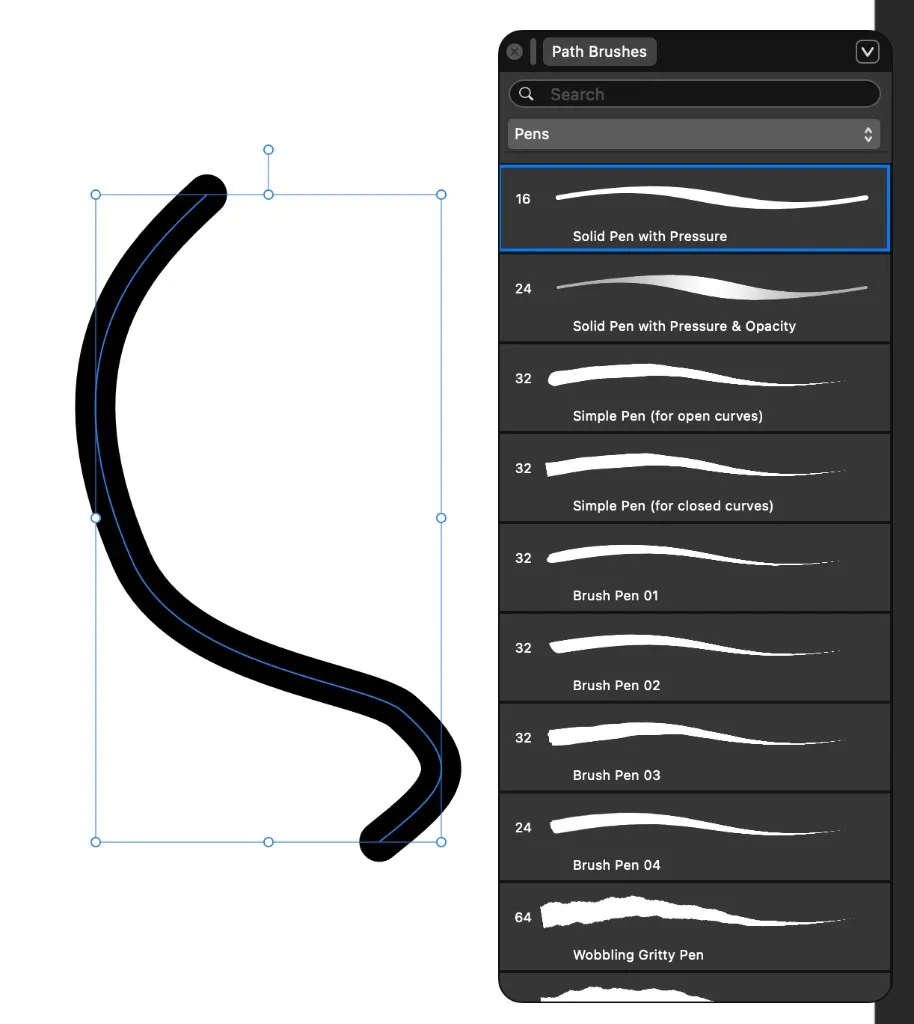
実際に試したこと:Solid Pen with Pressureならできた
Path Brush を載せたパスに対して境界線を展開を試したところ、
デフォルトに近いブラシ(例:Solid Pen with Pressure)では問題なく展開できました。
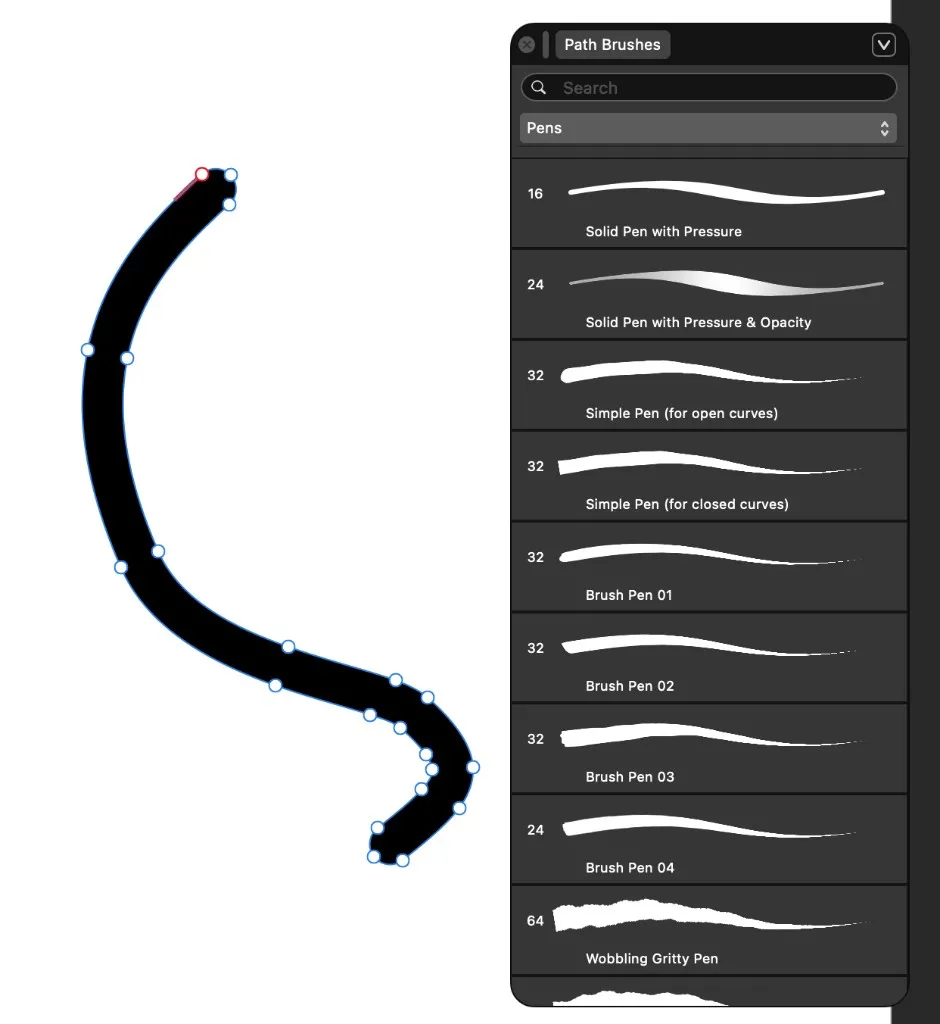
展開後は、外周に沿ってアンカーが並ぶいつもの形状になります。
ところが、試しに 質感のきつい Path Brush(例として Wobbling Smooth Pen のようなプリセット)に切り替えて同じことをすると、境界線を展開が期待どおり動かない状態になりました。下のキャプチャは、そのブラシを選んだ状態の例です。
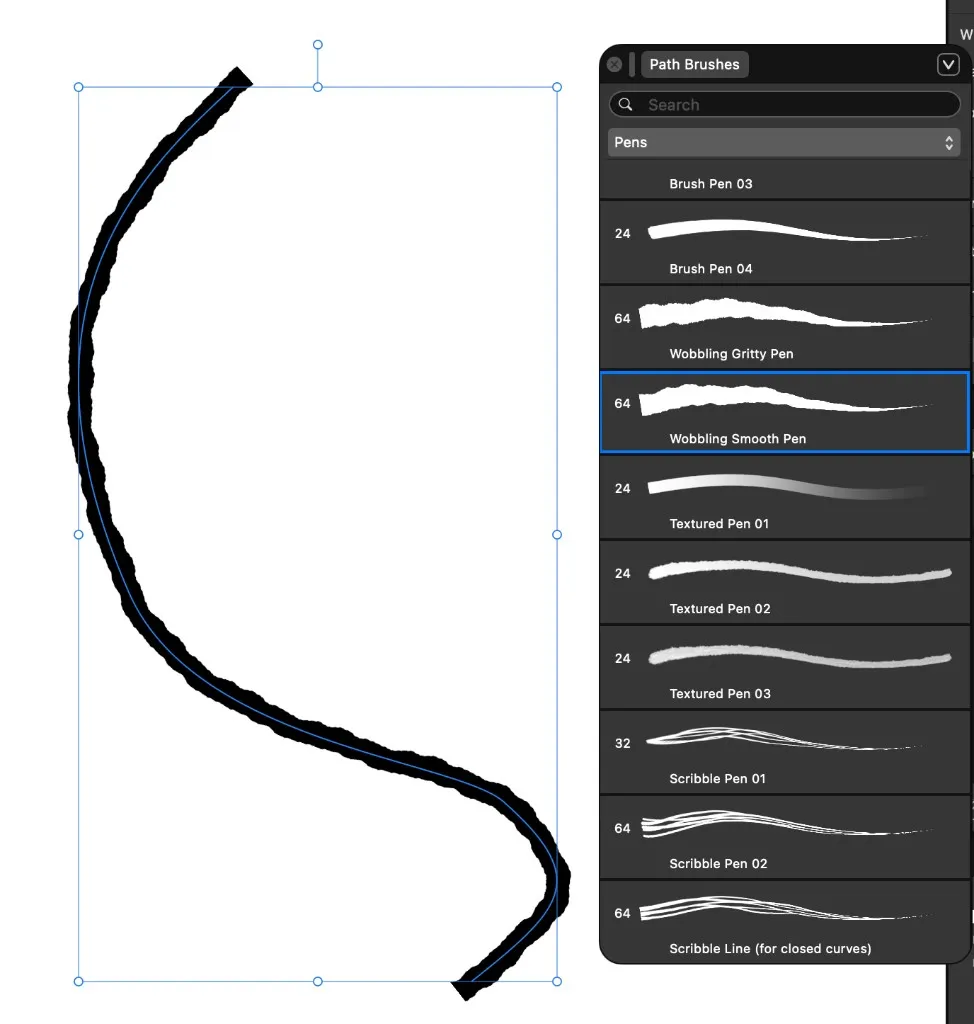
公式の制限なのか、自分のデータ条件なのか、ここまでが「調べても自分では切り分けきれなかった」部分です。
対応策:ラスタ化して Image Trace で代用した
境界線を展開で形状化できないときは、いったんラスタ化し、Image Trace で輪郭を取り直す流れに切り替えました。手元の別アプリのメニューですが、「Expand Stroke が無効な状態で Image Trace を選ぶ」イメージは次のとおりです。
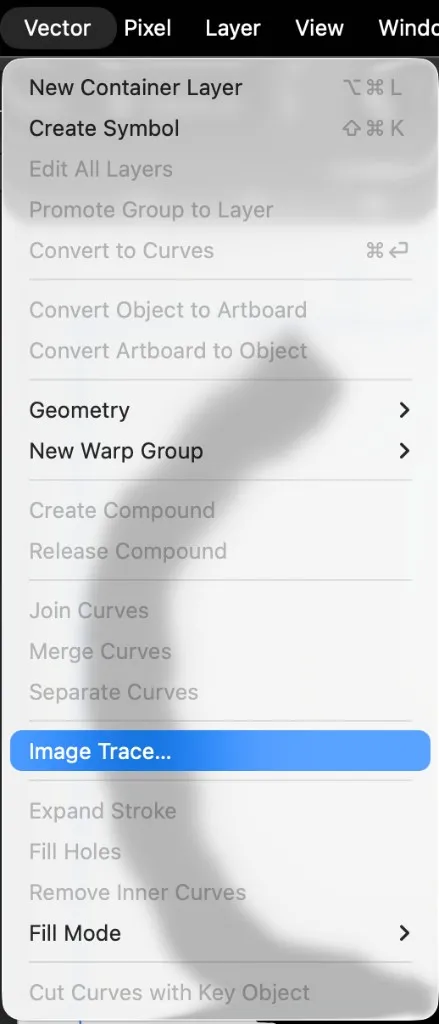
トレース後はアンカー数は多くなりますが、編集対象として一つのベクター形状に戻せるので、以降の加工には使えました。
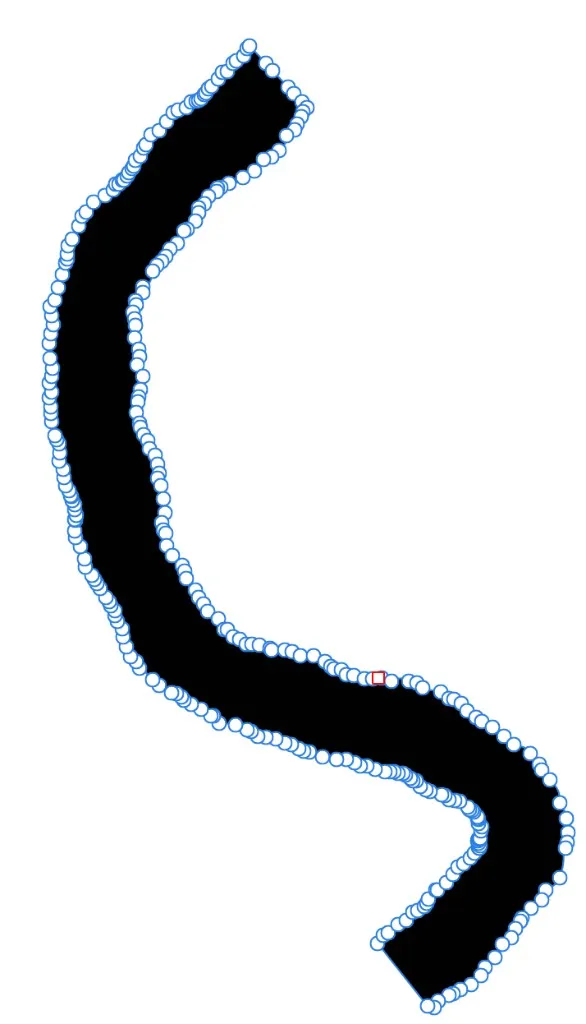
トレースの品質やアンカー数は設定次第なので、**きれいさより「展開できないストロークをどうにか形状にする」**用途向き、という位置づけです。
まとめ
- フォーラムやヘルプを当たっても、自分の Path Brush 組み合わせでなぜ展開できないかははっきりしなかった。
- Path Brush でも、デフォルト寄りのブラシでは境界線を展開できたが、質感の強いブラシ(上記キャプチャの例)では動かなかった。
- 実務では ラスタ化 → Image Trace で代用するしかなさそう、というのがいまの結論。
再現手順が固まったらフォーラムやサポートに投げるのが次の一手ですが、それまではこの逃げ道をメモとして残しておきます。